แสดงบทความที่มีป้ายกำกับ shareware แสดงบทความทั้งหมด

26 กันยายน 2558

ดาวน์โหลด Desktop Author 5.61 ฉบับสมบูรณ์

วันนี้เอาโปรแกรมทำ E-book มาร่วมแชร์เป็นโปรแกรม Desktop Author version 5.61 ซึ่งใช้งานง่ายและไม่เจอปัญหา เออเร่อ This key is already associated with an element of this collection 

This key is already associated with an element of this collection ใน Desktop Author

ใครเจอปัญหาแจ้ง error ของ Desktop Author ทดลองดาวน์โหลดเวอร์ชั่นนี้ไปใช้ดูนะคะ  password คือ : pjmokchannel

ดาวน์โหลดได้ที่  Desktop Author

01 มีนาคม 2558

6 ทางเลือกในการดาวน์โหลดวีดีโอ JW Player บนเวบไซต์

ดาวน์โหลดไฟล์แฟลชจาก jw player

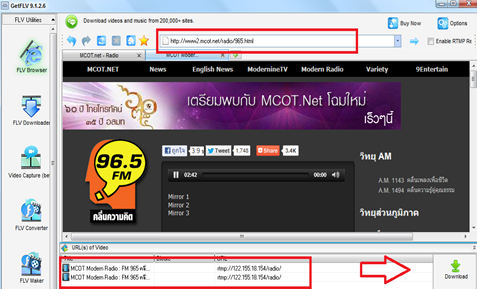
1.ใช้โปรแกรมในการดาวน์โหลด  โดยใช้โปรแกรม Getflv   โปรแกรมนี้เป็นแชร์แวร์  แต่สามารถใช้ดาวน์โหลดวีดีโอพวก jw player บนเวบไซต์ได้ไม่ยากนัก  อ่านเพิ่มเติมได้ที่ ดาวน์โหลดวีดีโอจากเวบ JW PLAYER ด้วย Getflv

โปรแกรมดาวน์โหลดคลิป jw player

2. ใช้โปรแกรมฟรีแวร์  อย่าง Stream Transport  อ่านเพิ่มเติมได้ที่ การใช้งานโปรแกรม Steam Transport ดาวน์โหลดคลิป JW Player

image

3. ใช้เวบบราวเซอร์ Firefox ดาวน์โหลดวีดีโอ  jw player โดยไม่ต้องใช้โปรแกรมช่วยดาวน์โหลด หรือติดตั้งปลั๊กอินเสริมแม้แต่น้อย  อ่านเพิ่มเติม  บันทึกวีดีโอ JW Player แสนง่ายด้วย Firefox

ดาวน์โหลด jw player บน Google Chrome

4.ใช้เวบบราวเซอร์ Google Chrome สำหรับดาวน์โหลดวีดีโอ jw player โดยไม่ต้องติดตั้งโปรแกรมเสริมใด ๆ  อานเพิ่มเติมได้ที   ดาวน์โหลดวีดีโอ JW player ด้วย Google Chrome แสนง่าย

ดาวน์โหลด  jw player  บน chrome


5.ใช้ส่วนขยายใน Google Chrome ที่มีชื่อว่า fvd downloader  ที่ใช้ดาวน์โหลดวีดีโอ swf หรือไฟล์แฟลช นั้นสามารถใช้ดาวน์โหลดวีดีโอประเภท swf ได้ง่ายๆ ศึกษาวิธีการติดตั้งและใช้งานได้จาก วีดีโอด้านล่างนี้ค่ะ

6.ใช้งาน addon ของ Firefox ที่มีชื่อว่า mp3 podcaster 

image

อ่านรายละเอียดเพิ่มเติมได้ที่  ดาวน์โหลดวีดีโอ JW Player เรื่องง่ายๆ ด้วย Firefox - Tip and Trick with Software

26 พฤษภาคม 2557

วิธีลบลายน้ำในเอกสารพีดีเอฟ

โปรแกรมลบลายน้ำใน pdf

                                         ลายน้ำในเอกสาร pdf

การแสดงลิขสิทธิ์หรือแสดงความเป็นเจ้าของในเอกสาร pdf เรามักจะทำเป็นลายน้ำ  อาจเป็นข้อความหรือรูปภาพ  มันดีตรงที่มีสัญลักษณ์ของเราในเอกสารนั้นๆ  มองอีกมุมของผู้ใช้เอกสาร พีดีเอฟ มันกลับเป็นเรื่องยาก เพราะเมื่อต้องเอกาเอกสารดังกล่าวมาใช้งานปรากฏเป็นลายน้ำอยู่ในเอกสารนั้นๆ  บางเอกสารสร้างเป็นลายน้ำทับข้อความในเอกสาร พีดีเอฟ เสียจนอ่านข้อความนั้นๆ เอามาใช้งานไม่ได้  วันนี้ขอร่วมแชร์โปรแกรมลบลายน้ำในเอกสารพีดีเอฟ ที่ทดลองใช้งานแล้วได้ผลดีเอามาเล่าต่อค่ะ


         ดาวน์โหลดโปรแกรมลบลายน้ำใน pdf

                                                หลังจากใช้โปรแกรมลบลายน้ำออก

โปรแกรมที่จะขอแนะนำคือโปรแกรม  PDF Watermark Remover เป็นแชร์แวร์ค่ะ แต่มีให้ดาวน์โหลดทดลองใช้งาน ที่สำคัญค้นหาฉบับเต็มจาก Google ได้ง่ายๆ เสียด้วยซิ :)

โปรแกรมเอา ลายน้ำใน pdf ออก

วิธีการลบลายน้ำในเอกสาร pdf ด้วยโปรแกรม  PDF Watermark Remover

1. ดาวน์โหลดและติดตั้งโปรแกรมได้ที่ เวบไซต์ PDF Watermark Remover  หลังจากนั้น ดับเบิ้ลคลิ๊กที่ไอคอน โปรแกรม  คลิ๊ก Browser เพื่อเลือกเอกสาร pdf ที่ต้องการลบลายน้ำ  เลือกจากโฟลเดอร์ที่จัดเก็บเอกสารได้เลย

2. เลือกเอกสาร pdf ได้แล้ว คลิ๊ก Add

ดาวน์โหลดโปรแกรม

3. เอกสารถูกเปลี่ยนข้างไปยังด้านขวามือ คลิ๊ก Next

ดาวน์โหลดโปรแกรมลบลายน้ำใน pdf

4. คลิ๊กที่ Remove watermark  and save as  เพื่อเริ่มต้นลบลายน้ำออกจากเอกสาร pdf

การใช้งาน pdf watermark remover

5. ตั้งชื่อให้เอกสารที่ถูกลบลายน้ำไป เลือกแหล่งเก็บเอกสารในโฟลเดอร์ที่ต้องการ ต่อจากนั้นคลิ๊ก save

วิธีเอาลายน้ำออกจาก pdf

รอจนกระทั่ง ปรากฏหน้าต่างแสดงการทำงานสิ้นสุด   เรียบร้อยแล้วค่ะ คลิ๊ก Yes เข้าไปดูผลงานกันหน่อย

07 สิงหาคม 2556

วิธีลบแถบสีเหลืองใน Proshow

imageมีคำถามจากการใช้งาน Proshow ในการนำเสนอข้อมูล เพราะจะมีแถบสีเหลืองขึ้นปรากฏตอนแสดงผลว่า Evaluation นั่นหมายถึงว่า  โปรแกรม Proshow ที่ท่านติดตั้งเป็นโปรแกรมรุ่นทดลองใช้ค่ะ  หากต้องการลบแถบสีเหลืองนี้ออกไป   คุณต้องไปดาวน์โหลดโปรแกรมฉบับสมบูรณ์โดยการซื้อ  หรือหาแครกหรือซีเรียลมาเติมลงโปรแกรมให้เป็นฉบับใช้งานจริง    วิธีการนี้สามารถหาได้จากเวบไซต์ไฟล์่ต่าง ๆ เช่น 4shared ,rapidshare,


ดาวน์โหลดโปรแกรมฟรี ๆ


ลองใช้เครื่องมือเหล่านี้ในการค้นหาโปรแกรมฉบับเต็มค่ะ 


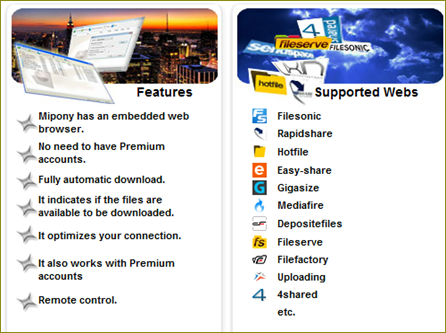
ค้นหาพร้อม Download โปรแกรมฉบับ Full and Free ด้วย Mipony


บทความที่เกี่ยวข้อง

โปรแกรมค้นหาลิงค์ที่ถูกครอบไว้ในเวบ Ad.fly และ Linkbuck

09 กรกฎาคม 2556

บันทึกวีดีโอด้วย Super screen capture

มีคำถามจากเพื่อน ว่าตนต้องการบันทึกเกมส์ที่เล่นในคอมพิวเตอร์ เป็นวีดีโอไว้ดู (ช่างสร้างสรรค์มาก ๆ ) เค้าบอกว่า อยากได้บันทึกได้หลาย ๆ ชั่วโมงหน่อย ดิฉันเองได้ที  รีบนำเสนอโปรแกรมชอบโปรแกรมโปรดของตน เป็นโปรแกรมที่ไว้บันทึกภาพหน้าจอ  รวมทั้งบันทึกวีดีโอผ่านหน้าจอคอมพิวเตอร์  ซึ่งมีเมนุการใช้ง่านง่าย และบันทึกได้หลายชั่วโมง ตอบโจทย์เพื่อนได้สบายมาก  ใครกำลังมองหาโปรแกรมบันทึกวีดีโอจากหน้าจอคอมพิวเตอร์ ตามมาดูกันค่ะ


บันทึกวีดีโอบน desktop


โปรแกรม Super screen capture เป็นแชร์แวร์ ที่บอกว่า super จริง เพราะรวมความสามารถทั้ง capture ภาพ capture วีดีโอ และไฟล์เสียงบน Desktop ได้เป็นอย่างดี แถม ยังมีเมนูในการ capture ให้เลือกใช้ สามารถเลือกจับภาพหรือวีดีโอได้ตามความต้องการ


โปรแกรมอัดวีดีโอ


โปรแกรม super screen capture มี Hot key ให้ใช้งาน สำหรับ capture ได้สะดวกสบาย

ดาวน์โหลดโปรแกรมบันทึกวีดีโอ


เป็นโปรแกรมคู่มือ blogger อย่างดิฉันสำหรับจับภาพประกอบบทความได้เป็นอย่างดีทีเดียวค่ะ  ใครกำลังมองหาโปรแกรม จับภาพหรือบันทึกวีดีโอบน Desktop อย่าพลาดทีเดียวเชียวค่ะ อ่านข้อมูลและดาวน์โหลดได้ที่ โปรแกรมจับภาพหน้าจอ superscreen capture 4.0

06 พฤศจิกายน 2555

การตัดและต่อเสียงเพลงด้วยโปรแกรม Nero wave editor ตอนที่ 2

หลังจากที่ต่อไฟล์เพลงด้วยโปรแกรม Nero wave editor ในตอนที่ 1 กันมาแล้ว ต่อไปมาลองตัดไฟล์เสียงด้วยโปรแกรม Nero wave editor กันเถอะค่ะ

ซึ่งวิธีการตัดเสียงเพลงแบบนี้อาจจะใช้ในการทำ ringtone กับโทรศัพท์มือถือ หรือตัดเสียงเพลงไว้ใช้ในงานเฉพาะกิจอื่น ๆ ค่ะ

ตัดเสียงเพลงด้วย Nero wave editor

                                    รูปที่ 1 เปิดไฟล์เพลงที่ต้องการนำมาตัด

การตัดเสียงเพลงด้วยโปรแกรม Nero wave editor มีวิธีการใช้งานโปรแกรมดังนีค่ะ

1. เปิดโปรแกรม Nero wave editor ขึ้นมา

2. เปิดเพลงที่ต้องการนำมาตัด  โดยไปที่เมนู File >open ดังรูปที่ 1

ตัดเสียงเพลงด้วย Nero wave editor

                                       รูปที่ 2 หน้าต่าง Open

3. ต่อจากนั้นหน้าต่างให้เลือกไฟล์เพลงที่ต้องการนำมาตัดจะปรากฏขึ้น ให้เลือกเพลงที่ต้องการแล้วคลิ๊ก Open


ตัดเสียงเพลงด้วย Nero wave editor

                                  รูปที่ 3 วิธีการเลือกตัดช่วงของเสียงเพลง

4.  เร่ิ่มด้วยคลิ๊ก Icon สำหรับเล่นเพลง  นำเคอร์เซอร์ไปวางในจุดเริ่มต้นที่ต้องการตัด  เมื่อฟังถึงจุดสิ้นสุดของเพลงที่ต้องการตัดออก  ลากเมาส์ยาว หรือ คลุมดำ (Drag ) เลือกบริเวณนั้น ๆ 

ตัดเสียงเพลงด้วย Nero wave editor

                                   รูปที่ 4  ปุ่ม สำหรับเล่นเพลง

คลิีกไอคอนหยุด การเล่นเพลง ที่ปุ่มหมายเลข 6 ในรูปที่ 4  ต่อจากนั้นคลิ๊กที่เครื่องหมาย กรรไกร หรือ Crt+x เพื่อตัดการเล่นของเพลงในช่วงนั้น ๆ

image

                            รูปที่ 5  การบันทึกเสียงเพลงใน Nero wave editor

5. ทดลองเล่นเพลงเพื่อตรวจสอบความถูกต้องในส่วนที่ตัดออกไป พอเหมาะกับเนื้อร้องหรือเปล่า  โดยคลิ๊ก ปุ่ม หมายเลข  2  ในรูปที่ 4เพื่อเล่นทั่งหมดในเพลง หรือ ปุ่ม หมายเลข 1 เพื่อเลือกเริ่มเล่นในบริเวณที่เอาเคอร์เซอร์ไปวาง

6. เมื่อได้ส่วนของเพลงที่ต้องการแล้ว ทำการบันทึก โดยคลิ๊กที่ File>save as

ตัดเสียงเพลงด้วย Nero wave editor

                รูปที่ 6 ตั้งค่าการบันทึกให้ไฟล์เสียงด้วยโปรแกรม Nero wave editor

7. เลือกโฟลเดอร์ที่เก็บไฟล์งาน ตั้งชื่อให้เก็บไฟล์เสียงที่ผ่านการตัดเรียบร้อยทีเมนู File name :  เลือกประเภทของไฟล์เสียง ที่เมนู save in types   แล้วคลิ๊ก Save

18 ตุลาคม 2555

สำรอง Driver ไว้ใช้งานก่อน Format Windows

เพราะจำเป็นต้อง Fomat เครื่องคอมลง Windows ใหม่  ค้นหาแผ่น Driver ทั่่วทั้งบ้านก็ยังหาไม่เจอ   ครั้นจะ ติดตั้ง Windows แล้วก็ Download มาใช้อีก ก็ยุ่งยากเสียเวลามากมาย  จึงค้นหาวิธี   เข้าไปพบกับโปรแกรมที่ช่วยสำรอง ( backup ) driver ในเครื่องคอมพิวเตอร์ไว้ใช้งาน นี่เป็นวิธีที่สะดวกขึ้น สำรองใส่แผ่นหรือสำรองเก็บไว้ใน Drive อื่น แล้ค่อยเรียกเก็บมาใช้งาน ทดลองใช้แล้ว ได้ผลดี เอามาเล่าต่อค่ะ   โปรแกรมซึ่งพระเอก ในครั้งนี้คือ  Mydriver 3.31
ตามมาดูวิธีการติดตั้งและใช้งาน Mydriver สำหรับสำรอง (backup) Driver ไว้ใช้งานกันเถอะค่ะ

วิธีการดาวน์โหลดและติดตั้ง Mydriver

โปรแกรม My driver

1. หลังการดาวน์โหลดเสร็จสิ้น ดับเบิ้ลคลิีกที่โปรแกรม my drivers .exe ดังภาพที่ 1

การติดตั้ง โปรแกรม My driver

2.หน้าต่างการติดตั้งปรากฏขึ้น คลิีก Next ไปจนกระทั่งเสร็จสิ้น

3.  หลังการติดตั้งเสร็จสิ้น จะปรากฏ icon โปรแกรม My Drivers ดังรูปที่ 3

การใช้งานโปรแกรม My Drivers ในการสำรองข้อมูล ( Back up)

การลงทะเบียน my driver

4. ให้ดับเบิ้ลคลิ๊กที่ Icon ของ My drivers จะปรากฏหน้าต่าง Registraton โปรแกรม My driver  ไม่ใช่ฟรีแวร์  แต่ให้ทดลองใช้ได้ 15 วันค่ะ คลิ๊กที่ Register Later  เรา Format เครื่องแค่ครั้งเดียวเท่านั้น ติดตั้ง Driver แค่ครั้งเดียว คงไม่จำเป็นต้อง ไปลงทะเบียนขนาดนั้น

การใช้งาน การลงทะเบียน my driver

5.  หน้าต่างโปรแกรม My drivers ปรากกฏขึ้น เริ่มต้นใช้งานที่  คลิ๊กที่  manage system device driver

การค้นหา Driver ด้วย การลงทะเบียน my driver

6.ทำการรวบรวมและค้นหา Driver ในตัวเครื่อง ด้วยการคลิ๊ก Fast collect

7.รอสักครู่ใหญ่ ๆ โปรแกรม My driver ก็จะแจ้งรายชื่อของ  Driver ทั้งหมดที่มีอยู่ในเครื่องเราออกมา ให้คลิ๊กที่ Backup all เพื่อเก็บ Driver ทั้งหมดไว้

การสำรอง driver

8. จากนั้นก็ไปเลือกโฟลเดอร์สำหรับเก็บข้อมูล Driver ที่จะสำรองไว้  อย่าไปเก็บไว้ใน Drive  c เป็นอันขาด เพราะเราจะ Format ให้เก็บไว้ใน Drvie อื่นใน Conputer

สำรองและ driver ด้วยโปรแกรม my driver

10.หลังจากนั้นก็ทำเพียงแต่รอ   จนการ Backup  เสร็จสิ้น จะปรากฏหน้าต่างสถานะ บอวกว่า ว่างานที่สั่งให้ทำเสร็จสมบูรณ์แล้ว

การนำ Driver ที่สำรองไว้กลับมาใช้งาน

การนำ driver มาใช้งาน

11.  ต่อจากนั้นมาดูขั้นตอนการนำไฟล์ที่สำรองไว้กลับมาใช้งานนะคะ เมื่อเราลง Windows จนเสร็จสิ้น ต่อมาขั้นตอนสำคัญคือต้องลง Driver ค่ะ คราวนี้หล่ะโปรแกรม My drivers จะได้แสดงฝีมือแล้ว เพียงแค่ดับเบิ้ลคลิ๊กที่ my computer > properties จากนั้นคลิ๊กที่ TAB Hardware แล้วเลือก Device manager แล้วลองดูว่าตัวไหนบ้างที่มีเครื่องหมาย ! อยู่ด้านหน้านั่นแสดงว่า windows ไม่รู้จักหรือไม่มี Driver สำหรับอุปกรณ์ตัวนั้น (ภาพตัวอย่างคือ Multimedia audio device หรือ Sound card นั่นเอง) ก็ให้เรา Doubleclick ที่อุปกรณ์นั้น ๆ

โปรแกรม my driver

12.จากนั้นก็คลิ๊กที่ Tab Driver แล้วเลือก Update driver

ติดตั้ง driver ด้วย โปรแกรม my driver
13.คลิ๊กตัวเลือกที่ Install from a list or specific location (advanced)

เลือกแหล่งเก็บข้อมูล driver

14.ไปเลือก Folder ที่เราเก็บไฟล์ที่เราสำรอง( backup) Driver ไว้

15.จากนั้นถ้าขึ้นหน้าต่างแบบนี้ก็ให้คลิ๊กที่ Continue Anyway

ติดตั้ง driver ด้วย โปรแกรม my driver

16.รอให้ติดตั้ง Driver สักครู

restore driver โปรแกรม my driver

17. เอาหล่ะขึ้นสถานะ Finish เรียบร้อยแล้วค่ะ  เป็นอันว่า Driver ที่เราสำรองไว้ ถูกเรียกใช้นำมาติดตั้งเรียบร้อยแล้ว

ข้อสังเกต  -สำหรับเครื่องบางรุ่นที่ใช้อุปกรณ์แบบ HD Audio หรือ HD bus อาจไม่สามารถ ใช้การDriver ที่สำรองไว้ได้ รวมถึง VGA ของ Notebook บางตัวก็ไม่สามารถใช้ได้ต้องใช้การติดตั้งจากไฟล์ติดตั้งเท่านั้น (ซึ่งก็มีไม่กี่รุ่น)

เครดิต  สำรอง Driver ไว้ใช้งาน

30 เมษายน 2555

การลบโปรแกรม IDM

หลายคนติดปัญหาในการโปรแกรมช่วยดาวน์โหลดที่นิยมใช้กัน น้่นคือ idm สาเหตุเพราะว่า มันแจ้งหมดอายุ หรือว่า serial number ปลอม จึงอยากจะลบออกแล้วลงใหม่ แต่ก็ยังติดปัญหา ไม่สามารถลบให้หมดได้ใช่ไหมหล่ะ  ลองดูวิธีการลบโปรแกรม idm ที่สามารถติดตั้งใหม่ได้  ด้วยวิธีการดังนี้ค่ะวิธีการที่ 1 ลบแบบ manual ทำมือ Smile

ลบ idm

1. ไปที่เมนู  start > ControlPanel > all contro palnel items>progams and features

2 ค้นหาโปรแกรม internet downlaod manager แล้วคลิ๊ก ขวา เลือก uninstall /change แล้วทำการลบโปรแกรมออกได้เลย

3. ลบ registry ไฟล์ เพื่อลงโปรแกรมใหม่  โดยคลิ๊กที่ Start –> Run –> พิมพ์ regedit  แล้ว กดปุ่ม OK จะมีหน้าต่าง Registry Editor แสดงขึ้นมา ให้ดับเบิ้ลคลิกที่ HKEY_CURRENT_USER แล้วตามด้วย Softwareมองหาโฟลเดอร์โปรแกรม IDM ให้คลิกขวาแล้วเลือก Delete แล้วทำการติดตั้งใหม่อีกครั้ง

วิธีที่ 2 แบบ ใช้ตัวช่วยค่ะ  โดยใช้ software ซึ่งเป็น freeware เข้าช่วย มันคือ Revo Uninstaller

ใช้โปรแกรม ลบ idm

โปรแกรมนี้เป็นฟรีแวร์ที่ช่วยโปรแกรมที่ลบไม่ได้ หรือลบได้ยาก หรือต้องการลบให้สิ้นซากไม่ให้หลงเหลือ  การลบแบบนี้จะช่วยลบทั้งตัวโปรแกรม และ registry พร้อม shortcut ทั้งหมดของ idm ด้วย 

ลองเลือกดูวิธีการที่ตนเองถนัด เอาไปลองใช้กันดูนะคะ Smile


บทความที่เกี่ยวข้อง

ลบโปรแกรมให้สิ้นซากด้วย revo uninstaller

แก้ปัญหาการแจ้งหมดอายุ หรือ serial number ปลอมใน idm

ตั้งค่าให้ idm ใช้งานร่วมกับ firefox

การตั้งค่าให้ idm ใช้งานร่วมกับ google chrome

โปรแกรมช่วยดาวน์โหลด internet downoad manager

28 เมษายน 2555

สร้างไฟล์ รูปเคลื่อนไหว Gif จาก Video เพื่อใช้ประกอบบทความใน Webblog

mix (1)

แอบทึ่งอย่างมากทีผ่านไปเจอเวบบล็อก  ให้ความรู้เกี่ยวกับการใช้งานโปรแกรม Microsoft excle ในการคำนวณ แรก ๆ ก็อ่านผ่านเฉย ๆ แต่ทว่าหันกลับเข้าไปมองอีกที่   เฮ้ ! ภาพเคลื่อนไหว ประกอบการอธิบายบทความ คล้ายกับวิดีโอเป๊ะ   ดูดีไปอีกแบบ  แถมายังไม่ต้องไปอัพโหลดฝากกับ Youtube หรือเวบฝากไฟล์วีดีโอที่ไหน   เพราะมันเป็นไฟล์เคลื่อนไหวที่เป็นรูปภาพ นามสกุล .gif นั่นเอง  ไม่รอช้า ขอนำมาทดลองโดยการใช้โปรแกรมแปลงไฟล์ที่ใครหลาย ๆคนนิยมใช้  นั่นคือ โปรแกรม Total video converter เป็นโปรแกรมแปลงวิดีโอสำหรับเครื่องเล่นวิดีโอเล่นไฟล์ 3gp, mp4, PSP, PS3, iPod, iPhone etc และ VCD หรือ DVD ยังเล่น, XBOX360 Total Video Converter แปลงวิดีโอทุกไฟล์ 3GP, MP4, PSP, iPod, SWF, FLV, AVCHD, Blu - Ray, DVD, VCD, AVI Total Video Converter เป็นทางเลือกหนึ่งที่ เหมาะในการใช้งานแปลงไฟล์วีดีโอ  เสียง ทั้งยังสามารถตัดเพลงหรือตัดวีดีโอได้ด้วย  วันนี้ึจึงได้นำความสามารถอีกทางของ Total video converter มาทดลองใช้นั่นคือ ใช้ในการแปลงไฟล์วีดีโอเป็นไฟล์เคลื่อนไหว่ gif ค่ะ


บทความที่เกี่ยวข้อง

แปลงไฟล์วีดีโอเป็นไฟล์รูปภาพแบบเคลื่อนไหวด้วย Total video converter

แปลงวีดีโอเป็นภาพเคลื่อนไหวโดยไม่ง้อโปรแกรม

แปลงไฟล์วีดีโอจาก Youtube ก่อนเขียนลงซีดี

13 กุมภาพันธ์ 2555

การสร้างอัลบั้มภาพสวย ๆ แบบง่าย ๆ ด้วย FLIP ALBUM

ผ่านไปเจอโปรแกรมสำหรับสร้างอับบั้มรูปภาพสวย ๆ ด้วยเข้าให้จนได้   เอามาแนะนำเพื่อน ๆ ไว้ใช้ในช่วงเทศกาลวาเลนไทน์กันนะคะ   โปรแกรมที่ใช้สำหรับสร้างหนังสืออับบัมรูปภาพนี้ชื่อว่า Flip album ค่ะ  

flib-album

โปรแกรมนี้ช่วยให้เราสร้างอับบัื้มสวย ๆ ด้วยความสามารถในการแทรกหน้า แทรกรุป ใส่ข้อความ ใส่ไฟล์มัลติดีเดีย  คล้าย ๆ หนังสืออิเล็คทรอนิคส์  สร้้างเสร็จแล้วสามารถ export ไปใช้ได้หลากหลายรูปแบบ

วิธีใช้งานคงไม่นำเสนอที่นี่นะคะ  เพราะว่าไปเห็น คู่มือในการใช้งานที่ทำจาก สวทช.น่าจะช่วยให้เพื่อน ๆ ปรับแต่งได้ง่ายกว่าที่จะนำเสนอในบทความสั้น ๆ   Download การใช้งาน flipalbum   รับรองได้ว่าถึงพื้นฐานคอมพิวเตอร์ไม่เท่าไหร่  ก็ใช้งานโปรแกรมนี้ได้แน่อน  และของเพิ่มด้วยวีดีโอสร้างอัลบั้มภาพจาก Youtube เพื่อให้เพื่อน ๆ เรียนรู้การใช้งานได้ง่ายที่สุดค่ะ


การสร้างอับบั้มภาพสวย ๆด้วย Flibalbum

คุณสมบัติของ Flip album

  • License: Shareware
  • OS: Windows Vista/XP/2000

        Download flip album

  • 11 กุมภาพันธ์ 2555

    สไลด์รูปภาพประกอบเพลงด้วย Proshow

    วันนี้มาเล่าเรื่องของ proshow  กันหน่อย บางคนบอกว่าเป็นโปรแกรมขั้นเทพ ไม่มั่นใจว่าขั้นเทพหรือมาร แต่ใช้แล้วก็ชอบใจค่ะ วิธีใช้ก็ไม่ยาก มีีแค่ 3  step  ง่าย ๆ คือ นำภาพเข้ามาในโปรแกรม  ขั้นที่ 2 ตกแต่ง  ขั้นที่ 3 นำมาใช้ อาจจะเผยแพร่เป้น flash  หรือลงไว้ในแผ่น ซีดี วิธีใช้แค่เนี้ย เรามาลงรายละเอียดกันหน่อยดีกว่า   อ้อ !  donwload proshow  ไปใช้ได้เลยจ๊ะ
    สไลด์โชว์ด้วย Proshow
    มาลองสร้างสไลด์กันสักชิ้นดีกว่าค่ะ  เปิดโปรแกรมขึ้นมา เลือก new ตรงเมนูบาร์ค่ะ

    image

    สร้างชื่อสไลด์โชว์ของเรา ส่วนค่าอื่น ๆ ให้เป็น default ไป คลิ๊ีก create

    สไลด์โชว์ด้วย Proshow


    เมื่อได้ชื่อสไสลด์โชว์เราแล้วก็ ตามรูปเลยค่ะ คลิ๊กเลือกหาไฟล์สวย ๆ จับไฟล์ลากมาวางได้เลยค่ะ  หลังจากนั้นให้เพื่อน ๆ คลิ๊กดูการแสดงผลตรงบริเวณการแสดงผล  เพื่อน ๆ จะเห็นสัญลักษณ์ play คล้าย ๆ กันโปรแกรมเล่นเพลงหรือวีดีโอ  หลังจากคลิ๊กแล้วก็จะเห็นสไลด์โชว์เราแล้วใช่ไหมค่ะ  แต่ ยังไม่พอ ขั้นตอนต่อไป ปรับแต่งการแสดงค่าซะหน่อย เพื่อความสวยงาม

    สไลด์โชว์ด้วย Proshow
    บริเวณที่เราเอารูปไปวางจะเห็น ตัวอักษร AB  แล้วด้านล่างก็เป็นเวลาใช่ไหมค่ะ ลองคลิ๊กที่ AB  ดูจะเห็นว่าเป็น effect ให้รูปภาพค่ะ  เป็นการแสดงผลของสไลด์ถัดไป จะให้ปรากฏผลแบบใด มีให้เลือกหลากหลายแบบตามใจท่าน ส่วนตัวเลขด้านล่างบอกเวลาการแสดงผลของสไสล์นั้น ๆ หากอยากให้แสดงรูปนี้นาน ๆ ก็เพิ่มเวลาได้ค่ะ  คลิ๊กเลือกแสดงผลดูค่ะ พอใจหรือยัง

    สไลด์โชว์ด้วย Proshow
    ขั้นต่อไปเอาเพลงใส่สไลด์เราหน่อยดีกว่า  ลากไฟล์เพลงมาวางตรง soundtrack ได้เลยค่ะ ขาดอะไรอีกนะ อ้อ ก็ตัวข้อความไง

    สไลด์โชว์ด้วย Proshow
    การเพิ่มข้อความในสไลด์ใช้วิธีเลือกเมนูบาร์ captions ค่ะ สังเกตว่าจะเป้นรูปตัวอักษรภาษาอังกฤษอยู่  เราสามารถพิมพ์ข้อความใส่ในรูปภาพได้  ก่อนพิมพ์ก็เลือก font ไทยก่อนนะคะ  เมื่อพิมพ์เสร็จให้คลิ๊ก + เพื่อเพิ่มข้อความในรูปภาพ  ในส่วนของข้อความเราสามารถเพิ่ม effect ให้ได้ จะให้แสดงผลข้อความแบบไหนลองปรับแต่งได้เลยค่ะ

    สไลด์โชว์ด้วย Proshow
    พื้นฐานของ proshow แค่เนี้ยก็เป็นสไลด์โชว์ได้แล้วค่ะ ขั้นต่อไปก็เป็นขั้นการนำเอาสไลด์โชว์ไปใช้ เลือก create output ที่เมนูบาร์ หลังจากนั้นจะปรากฏหน้าต่างดังรูป ทีนี้หล่ะก็เพื่อน ๆ จะนำเอสไลด์โชว์ไปใช้งานแบบใด ก็เลือกสร้างได้เลยค่ะ

    สไลด์โชว์ด้วย Proshow
    อ้อ แนะนำ effect  อีกสักอย่าง effect  การแสดงรูปในลักษณะ zoom ,pan ,rotate ช่วยทำให้สไลด์โชว์เราเหมือนภาพที่มีชีวิตสวยไปได้อีกแบบนะคะ  ทั้งหมดเป็นการใช้งานขั้นต้นจ๊ะ  หากจะให้งานออกมาขั้นเทพอย่างเค้าว่าต้องลองหัดปรับแต่งเมนูต่าง ๆ เพิ่มนะจ๊ะสไลด์โชว์ด้วย Proshow

    บทความที่เกี่ยวข้อง
    การสร้าง VIDEO เป็นภาพสไลด์พร้อมเพลงประกอบ ด้วย PICASA
     Slideshow จากภาพสวยประกอบเพลงโปรด ด้วย Windows Live Movie Maker
     สร้าง Lyric videoเนื้อร้องในเพลงโปรดบน Youtube ด้วยตนเอง
    ตัดต่อวีดีโอด้วย Windows Live Movie maker
    Karaoke ทำเอง by JetAudio
    การตัดเสียงคนร้องออกจากคาราโอเกะด้วย Format Factory
     การสร้างอัลบั้มภาพสวย ๆ แบบง่าย ๆ ด้วย FLIP ALBUM

    บทความล่าสุด

    Recent Posts Widget
    ขับเคลื่อนโดย Blogger.

    บทความน่ารู้

    Lazada Indonesia


    © 2013 เทคนิคการใช้งานคอมพิวเตอร์และอินเตอร์เน็ต. All rights resevered. Designed by Templateism

    Back To Top