17 กุมภาพันธ์ 2558

3 ฟรีเวบไซต์สำหรับฝากไฟล์แฟลช swf

วันนี้เอาเวบไซต์ฟรีที่ให้บริการฝากไฟล์ swf สำหรับนำลิงค์ไปแชร์บนอินเตอร์เน็ต อาจทำเป็น embed code หรือแชร์ลิงค์โดยตรงเลยก็เป็นได้  สำหรับที่แรกค่ะ  ใช้งานง่ายและฟรีจริง ๆ  นั่นคือ

host ฟรีกับ Google Drive

1. Google Drive เป็นแหล่งฝากไฟล์สารพัดทั้งไฟล์เสียง วีดีโอ เอกสาร รวมทั้งไฟล์ประเภท html,css,javascript ต่างๆ รวมทั้งไฟล์ swf ด้วยค่ะ ใช้งานที่นี่ได้ฟรี  เพียงใช้บัญชี Gmail ก็สามารถล็อกอินเข้าใช้งานฟรีพื้นที่ 5 GB ค่ะ

วาง swf ในเวบไซต์

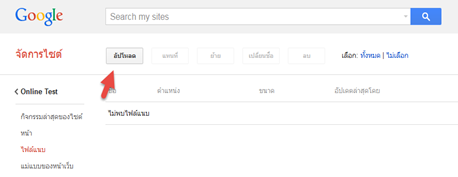
2. Google Site ที่นี่เป็นเวบไซต์ฟรีจาก Google ที่ให้เราอัพโหลดไฟล์ขึ้นแชร์บนเวบได้ ทั้งยังสามารถอัพโหลดไฟล์ swf และเล่นออนไลน์ได้เช่นกัน


image

3. Dropbox  เป็นเวบไซต์ที่ฝากไฟล์เช่นเดียวกัน สามารถอัพโหลดและแชร์ไฟล์ swf ได้แบบง่ายๆ 

เข้าไปเลือกทดลองใช้งานกันดูค่ะ  ยิ้ม ฟรี ทุกที่ ของฟรียังมีอยู่ในโลกค่ะ

11 กุมภาพันธ์ 2558

3 วิธีง่ายๆ ดาวน์โหลดวีดีโอจาก Youtube เป็น mp3

เพราะ Youtube เป็นสื่อที่หลายๆ คนนิยมเข้าไปใช้บริการ ไม่ว่าจะดูหนังหรือฟังเพลง  แต่ทราบไหมคะ ว่าเรามีวิธีการในการดาวน์โหลดวีดีโอเหล่่านี้เป็น ไฟล์เสียง mp3 ด้วยนะ วันนี้ดิฉันจึงนำวิธีการแสนง่ายมานำเสนอ ซึ่งเป็น 3 วิธีที่ให้คุณ ๆ เลือกเอาไปใช้ในการดาวน์โหลดวีดีโอจาก Youtube เป็นไฟล์เสียง mp3 ค่ะ

image

1. การดาวน์โหลดวีดีโอจาก Youtube เป็น mp3 โดยไม่ใช้โปรแกรมอะไรเลย เพียงใช้บริการฟรีเวบไซต์ในการแปลงไฟล์และดาวน์โหลด ดิฉันแนะนำบริการฟรีจากที่นี่ค่ะ  วิธีการในการดาวน์โหลดวีดีโอเป็น mp3 จาก Youtube มีดังนี้ค่ะYouTube Video Converter and Download - ClipConverter.cc

-   คัดลอก Url ของ Youtube วางลงในช่อง Media URL  to Download  แล้วคลิ๊ก Continue

image

-  คลิ๊กที่ Mp3 เพื่อเลือกดาวน์โหลดวีดีโอเป็น mp3image

-  คลิ๊ก Start เพื่อเริ่มแปลงไฟล์วีดีโอเป็น mp3 แล้วรอสักครู่

image

- ไม่นานนักก็จะมีหน้าต่างให้ดาวน์โหลดปรากฏขึ้น เพียงเท่านี้ก็ดาวน์โหลดไฟล์เสียง mp3 จาก Youtube ได้แล้วค่ะ

2. วิธีที่ 2 ใช้เวบบราวเซอร์ Firefox โดยติดตั้ง Addin เพิ่ม ที่มีชื่อว่า youtube mp3 podcaster

3.วิธีที่ 3 ใช้เวบบราวเซอร์ Google Chrome โดยติดตั้ง Extension เพิ่มเติมที่มีชื่อว่า Youtube to mp3

เลือกนำไปใช้งานตามความเหมาะสมกันดูนะคะ ในการดาวน์โหลดวีดีโอจาก Youtube เป็น mp3

07 กุมภาพันธ์ 2558

เพิ่ม Gadget ของ Adsense ใน Google Sites

หลายคนคงสังเกตว่า   เดี๋ยวนี้ Google Site ไม่สามารถเพิ่ม Gadet ของ Adsense ซึ่งเป็นโฆษณาที่จะช่วยสร้างรายได้ให้คนทำเวบไซต์เสียแล้ว  เนื่องจากนโยบายใหม่ๆ ของ Google ผู้ที่กำลังฝึกหัดมาทำ Google Site อาจจจะแป๊กไปบ้าง  แต่ทว่า วันนี้ดิฉันไปเจอ Gadget ตัวหนึ่งที่จะช่วยเพิ่มโฆษณาของคุณของ Google Sites ได้แบบง่ายๆ และใช้ได้จริง ดังนี้ค่ะ  สำหรับการเพิ่ม Gadget ของ adsesne เราจะเพิ่มในบทความกันนะคะ   ขั้นตอนในการแทรก Gadget ของ adsense ใน  Google Sites มีขั้นตอนดังนี้ค่ะสร้างรายได้จาก Google Site

1.นำเคอร์เซอร์ไปวางบริเวณบทความทีต้องการแทรกโค้ดโฆษณา

2.คลิ๊กที่แทรก

ติด adsense ใน Google Sites

3. เลือกแทรกแกดเจ็ตอื่นๆ เพิ่ม gadget adsense ใน Google SITE


4. เพิ่ม Gadget โดยใช้ url แล้วคัดลอก url ด้านล่างนี้ไปวางในช่อง ป้อน url หลังจากนั้นคลิ๊ก เพิ่ม

https://gcodeadsense.googlecode.com/svn/release/gCodeAdSense/gCodeAdSense.xml

แปะโฆษณาจากเอดเซ้นต์ใน Google Sites

5.ต่อจากนั้นจะปรากฏหน้าต่างให้เพิ่มรายละเอียดโค้ดโฆษณาจาก Adsense บัญชีของคุณโดยมีรายละเอียดดังนี้

image

6.ช่อง ad_client  เติมตัวเลขที่เป็น data-ad-client ของคุณลงไป เป็นตัวเลข ในแถบสีเหลืองดังรูปด้านบน

7.ช่อง Adslot เติม ตัวเลข ที่เป็น data –ad –slot ของคุณลงไปในช่อง  โดยเป็นตัวเลขในแถบสีส้มจากภาพด้านบน

8. ช่อง ad-width และช่อง ad_height เป็นช่องเติมขนาดความกว้างและสูงของโฆษณา

แสดงโฆษณาจาก Adsense ใน GoogleSites

9.เลื่อนมาด้านล่าง เป็นการปรับกต่งการแสดงค่าของโฆษณา  ใส่ความกว้าง ความสูง เลือกเป็นเปอร์เซ็นหรือพิกเซล     หากต้องการแสดงชื่อ Gadget ,แสดงเส้นขอบ หรือมีแถบเลือกใน Gadget นี้ก็ติ๊กเครื่องหมายถูกลงไป หากไม่ต้องการก็เอาเครื่องหมายถูกออก หลังจากปรับแต่งเสร็จแล้ว คลิ๊กตกลง

10 ต่อจากนั้นบันทึกบทความดังกล่าว  แล้วดูการแสดงผล Adsense ได้เลยค่ะ

เข้าไปดูผลงานการแปะ Adsense ใน Google Sites ได้ที่ เที่ยวเสียมเรียบ ประเทศกัมพูชา - แบ่งปันบนโลกออนไลน์

บทความล่าสุด

Recent Posts Widget
ขับเคลื่อนโดย Blogger.

บทความน่ารู้

Lazada Indonesia


© 2013 เทคนิคการใช้งานคอมพิวเตอร์และอินเตอร์เน็ต. All rights resevered. Designed by Templateism

Back To Top