03 มีนาคม 2555

การบันทึกเสียงด้วย Sound Recoder ใน Windows 7

การบันทึกเสียงจาก sound recoder

จำเป็นต้องอ่านหนังสือเตรียมสอบ เลยได้ไอเดียว่า อ่านแล้วบันทึกไว้เป็นไฟล์ mp3 เอาไว้เปิดฟังขณะที่ทำงานอื่นไปด้วย จึงได้ทดลองบันทึกเสียง โดยใช้เครื่องมือในการบันทึกที่มีอยู่มาพร้อมแล้วในระบบปฏิบัติการ windows 7 มันคือ Sound Recoder นั่นเอง

image

วิธีใช้งานโปรแกรม Sound Recorder ใน windows 7
    1. เริ่มที่ปุ่ม start กดปุ่ม Start > all program >accessories> sound recorder ดังรูป
    image

      2. จะปรากฏหน้าต่าง Sound Recoder ขึ้นมา หากต้องการบันทึกเสียงให้กดที่ Start recoding ได้เลย หากต้องการจะหยุดคลิ๊ก Stop Recoding

      image

      แล้วเลือกบันทึก save ไฟล์งาน โดยไฟล์งานที่ได้จะนามสกุล .wma เมื่อต้องการจะแปลงไฟล์เป็น Mp3 ก็เลือกใช้ฟรีแวร์ Format factory ของฟรีที่ใช้งานง่ายมาก ๆ ค่ะ แต่ถ้าหากใครอยากจะลองบันทึกไฟล์วีดีโอ หรือ capture รูปภาพในเครื่องคอมพิวเตอร์ด้วยแล้วหล่ะก็ ต้องลองโปรแกรม superscreen capture ค่ะ

      บทความที่เกี่ยวข้อง

      แก้ปัญหาเสียงจากเครื่องคอมพิวเตอร์หายไป

      ตั้งค่า stereo mix ให้สามารถบันทึกเสียงในเครื่องคอม win7

      แปลงไฟล์ไหน ๆ วางใจ Format factory


      02 มีนาคม 2555

      การสร้างลายเซ็นในอีเมล์ Hotmail Signature

      วิธีการสร้างลายเซ็น ใน hotmail (Hotmail Signature ) เพื่อใช้เป็นการประชาสัมพันธ์ธุรกิจ  หรือประชาสัมพันธ์เวบไซต์ หรือแม้แต่บ่งบอกเอกลักษณ์เฉพาะตนของผู้ส่งอีเมล์  มีวิธีการดังนี้


      1.ล็อคอินเข้าไปใช้งานอีเมล์ที่ www.hotmail.co.th

      การสร้างลายเซ้นในอีเมลื


      2.มองด้านขวามือ ข้าง ๆ กับ เมนู Profile   ไปที่ Option > more  option … ดังรูปด้านบน
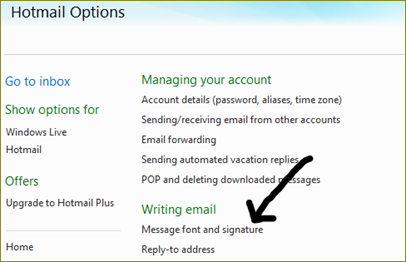
       

      E-mail signature


      3. สังเกตหัวข้อ Writing email ให้คลิกเลือก Message font  and signature ดังรูปด้านบน


      สร้างลายเซ้นในอีเมล์


      4. จะเข้าหน้าจัดการ แบบอักษรข้อความและลายเซ็น (Message font and signature)โดยที่ แบบอักษรข้อความและลายเซ็น จะประกอบด้วย


      - แบบอักษรข้อความ เราสามารถเลือกได้ว่าต้องการจะใช้แบบอักษรใดเมื่อเริ่มเขียนข้อความใหม่

      - ลายเซ็นส่วนบุคคล หากต้องการเพิ่มลายเซ็นไว้ที่ด้านล่างของข้อความแต่ละข้อความที่คุณส่ง

      ให้ป้อนลายเซ็นลงในที่ต้องการ

      โดยการสร้างลายเซ็นจะทำได้สองแบบ

      • คือแบบเพิ่มตัวอักษรและลิงค์   สามารถเพิ่มได้ผ่าน Rich text box ได้เลยสามารถเพิ่ม hyperlink ลงไปในข้อความได้เลย
      • เมื่อต้องการแทรกภาพ  จะต้องเขียนคำสั่ง HTML ให้เรียกรูปภาพมาแสดงผลในอีเมล์

      การแทรกภาพจะต้องมี 2 อย่างคือ

      • ตำแหน่ง URL ของรูปภาพตนเองที่จะแทรก นั่นหมายความว่ารูปภาพที่เราต้องการจะแทรกจะต้องมีอยู่ในระบบอินเตอร์เน็ตเรียบร้อยแล้ว หากยังไม่มีก็ต้องอัพโหลดรูปภาพขึ้นไปไว้  อาจลองใช้เวบไซต์ฝากรูปภาพเช่น picasa,flickr, อาจใช้ fireuploader เป็นตัวช่วยอัพโหลดก็เป็นได้  โดยปกติเรามักใช้ไฟล์รูปภาพนามสกุล.jpg หรือ gif เพราะไฟล์มีขนาดเล็ก  ทำให้การแสดงผลเป็นไปอย่างรวดเร็วค่ะ  ตำแหน่ง url ของรูปภาพเช่น 

      https://blogger.googleusercontent.com/img/b/R29vZ2xl/AVvXsEisLYxa2WsXua6hn4v2ExdmXvIcc2-d_3ZzbCGtKZZ7SWV4XFgrjPqeHyq50JLAFjdfzhm08MkjYIHm-gxFDdypWvlxgI4ry5vAQ2Il-zue-OnM4se6gGFHxghXqg5t8r7fV9rqZfX6NV0t/?imgmax=800


      • คำสั่ง HTML ในการเขียนแทรกรูปภาพในลายเซ็นต์อิเล็กทรอนิกส์ใน Hotmail
        เขียนคำสั่งเพิ่มเติม ได้แก่   การแทรกภาพใช้คำสั่งดังนี้

      <IMG SRC="url ของภาพ " WIDTH=ขนาดความกว้าง HEIGHT=ขนาดความสูง>


      สร้างลายเซ็นในอีเมล์


      โดยเราสามารถกำหนดให้แสดงค่าเพิ่มเติมในคำสั่ง HTML ดังนี้
      1. กำหนดให้ภาพอยู่ทางซ้ายและข้อความ(ที่ตามมา) อยู่ทางขวา เพิ่มคำสั่ง ALIGN=LEFT ไว้ในคำสั่งแสดงภาพ เช่น
      <IMG SRC="url ภาพ"  ALIGN=LEFT>
      2. กำหนดให้ภาพอยู่ทางขวาและข้อความ(ที่ตามมา) อยู่ทางซ้าย เพิ่มคำสั่ง  ALIGN=RIGHT ไว้ในคำสั่งแสดงภาพ เช่น
      <IMG SRC="url ภาพ"  ALIGN=RIGHT>

      เมื่อเพิมเติมคำสั่ง HTML เสร็จสิ้นเลือก บันทึก แล้วเข้าไปดูการแสดงผลตอนที่สร้างอีเมล์เตรียมส่ง New mail ได้เลยค่ะ  จะปรากฏลายเซ็นขึ้นมาด้านล่างทุกครั้งที่เราส่งเมล์  โดยไม่ต้องมานั่งสร้างทุกครั้งให้ยุ่งยาก  แต่ถ้าหากเพื่อนท่านใด  คิดว่าวิธีการนี้ยุ่งยาก ต้องลองใช้ addon ของ firefox และ Google chrome สร้างลายเซ็นดูนะคะ วิธีการง่ายมาก ๆ ค่ะ

      01 มีนาคม 2555

      แก้ปัญหา idm แจ้งการอัพเดทบ่อย ๆ|internet download manager

      New Version of Internet Download Manager is available

      โปรแกรมช่วยดาวน์โหลด Internet Download Manager เป็นโปรแกรมที่หลาย ๆ คน นิยมชมชอบมากที่เดียว แต่มันติดปัญหาที่ โปรแกรม internet download manager มักจะมีข้อความถามให้อัพเดตตัว idm เองบ่อยๆ เราจำเป็นต้องคอยกด Cancel(ยกเลิก) บ่อย ๆ หากเราไปกด Update now คนใช้ idm ประเภท crack เป็นอันซวยทันที เพราะ idm จะทำการเช็ค User และ Serial Number กับฐานข้อมูลของเขา ถ้าฐานข้อมูลไม่ถูกต้อง จะมีหน้าจอบอกว่าคุณได้ใช้ผลิตภัณฑ์ปลอมกรุณาใส่ serial ใหม่ ทำให้เราจำเป็นต้องหาวิธีการแก้ไขการหมดอายุหรือ serial ปลอม ให้ วุ่นวายเสียเวลา

      หากไม่อยากเผลอไปกดอัพเดท idm ทุกครั้งหล่ะก็ ลองมาดูวิธีการปิดการแจ้งการอัพเดท idm กันดูนะคะ

      โดยเราสามารถแก้ไขไฟล์ hosts โดย


      1. เข้าไป Start->Run… แล้วพิมพ์ notepad %SystemRoot%\system32\drivers\etc\hosts
      2. โปแกรม NotPad จะเปิดไฟล์ hosts ขึ้นให้แก้ไข ให้เก๊อปปี้ข้อความด้านล่าง ไปวางต่อท้ายแล้วบันทึกทับได้เลย

      127.0.0.1 tonec.com
      127.0.0.1 www.tonec.com
      127.0.0.1 registeridm.com
      127.0.0.1 www.registeridm.com
      127.0.0.1 secure.registeridm.com
      127.0.0.1 internetdownloadmanager.com
      127.0.0.1 www.internetdownloadmanager.com
      127.0.0.1 secure.internetdownloadmanager.com
      127.0.0.1 mirror.internetdownloadmanager.com
      127.0.0.1 mirror2.internetdownloadmanager.com
      127.0.0.1 mirror3.internetdownloadmanager.com

      แค่นี้ก็เป็นการปิดการแจ้งอัพเดทโปรแกรม idm เรียบร้อยค่ะ

      บทความที่เกี่ยวข้อง

      ดาวน์โหลดไฟล์ด้วย โปรแกรมช่วยดาวน์โหลด IDM

      ดาวน์โหลด youtube ด้วย firefox

      ดาวน์โหลดวีดีโอจาก Youtube ทั้ง Playlist

      การดาวน์โหลดวีดีโอ Youtube เป็นไฟล์ mp3, mp4 ด้วยเวบบราวเซอร์ Firefox

      หลากหลายวิธีการดาวน์โหลดและแปลงวีดีโอจาก Youtube เป็น Mp3


      ขอบคุณข้อมูลจาก ช่างซ่อมคอมพิวเตอร์.com

      บทความล่าสุด

      Recent Posts Widget
      ขับเคลื่อนโดย Blogger.

      บทความน่ารู้

      Lazada Indonesia


      © 2013 เทคนิคการใช้งานคอมพิวเตอร์และอินเตอร์เน็ต. All rights resevered. Designed by Templateism

      Back To Top