แสดงบทความที่มีป้ายกำกับ Chrome แสดงบทความทั้งหมด

08 พฤษภาคม 2559

เล่นวีดีโอยูทูปแบบลอยบนหน้าจอสมาร์ทโฟนและสามารถทำงานอื่นๆไปพร้อมๆ กัน

เล่นยูทูปลอยลนหน้าจอ Smartphone

มีโอกาสเรียนรู้การเล่นวีดีโอยูทูปบนเครื่อง pc โดยที่สามารถเล่นยูทูป และทำงานอื่นไปพร้อม ๆ กันบนหน้าจอเดียวกันมาแล้ว  โดยใช้เวบบราวเซอร์กูเกิ้ลโครม วันนี้มานำเสนอวิธีการเล่นยูทุป แบบเดียวกัน  คือสามารถเล่นแบบหน้าต่าง ป๊อบอัพหรือเล่นแบบลอยอยู่บนยูทูปทำให้คุณสามารถทำงานอื่นไปด้วยบนสมาร์ทโฟน ทำกิจกรรมอื่นๆ ไปได้ โดยที่ยังดูยูทูปไปพร้อม ๆ กัน  

ดูยูทูปและทำงานอื่นไปพร้อม ๆ กันบน Smartphone

นั่นคือแอพระบบปฏิบัติการแอนดรอย์ที่มีชื่อว่า Floating Tube Player  เพราะแอพนี้จะให้คุณเล่น ยูทูป ลอยอยู่บนหน้าจอ smartphone ของคุณ ในขณะที่คุณสามารถทำงานอื่นๆ ไปได้ด้วย  หน้าจอของหน้าต่างแอพ สามารถขยาย เลื่อนไปตามส่วนต่างๆของหน้าจอสมาร์ทโฟนเป็นวิธีการเพิ่มอรรถรสในการทำงาน  อ่านรายละเอียดเพิ่มเติมและดาวน์โหลดได้ที่ Google Playstore

21 กรกฎาคม 2558

hootsuite เครื่องมือช่วยงานด้านการตลาดบน Internet

Hootsuite  เป็นเวบไซต์ที่จะช่วยงานด้านการตลาด  เพราะช่วยประชาสัมพันธ์ผลิตภัณฑ์หรือบริการต่างๆ บนอินเตอร์เน็ต  เพราะมันช่วยแชร์ไปยัง social network ได้สะดวกและรวดเร็ว แชร์ได้หลากหลาย Social network หลาย Account แถมตั้งเวลาแชร์ได้เสียด้วย   สามารถสมัครเข้าไปใช้งานได้ฟรี  แต่เวอร์ชั่นฟรี ก็สามารถใช้งานได้จำกัด เช่น จำกัด social network จำกัดจำนวน account และอื่นๆ หากคุณต้องการบริการเต็ม ก็ต้องจ่ายเงินค่าใช้บริการด้วยค่ะ

image

ปัจจุบันมีเครื่องมือซึ่งเป็น extension หรือ addon บนเวบบราวเซอร์ ที่ทุกครั้งเจอข้อมูลบนเวบไซต์ หรือมีการอัพเดทข้อมูลข่าวสารจากเวบไซต์ของคุณ  สามารถแชร์ไปยัง social network ที่คุณต้องการประชาสัมพันะ์ เช่น twitter ,facebook,google plus,in,และ อื่น ๆ  สามารถดาวน์โหลดได้และอ่านข้อมูลเพิ่มเติมได้จาก hootsuite.com

บทความที่เกี่ยวข้อง

Pinterst  เครื่องมือด้านการตลาด

28 มิถุนายน 2558

ColorZilla เครื่องมือดีไว้ปรับแต่งสีสำหรับเวบไซต์หรือ เวบบล็อก

ColorZilla เป็น extension ขนาดจิ๋วใน Google Chrome ที่สามารถบอก code สี html ได้แสนง่าย เพียงนำเมส์ไปคลิ๊กที่หน้าเวบ ก็สามารถบอกโค้ดสี html ให้คุณได้ทราบทันที และยังสามารถคัดลอกโค้ดสีดังกล่าวไปปรับแต่งหน้าเวบไซต์หรือเวบบล็อกของคุณได้  โดยเฉพาะ blogger อย่างดิฉัน  เปลี่ยน template ทีก็ต้องเปลี่ยนสีสันขององค์ประกอบ gadget อื่นๆ ด้วย ดังนั้น ก็เลยมีเครื่องมือ ColorZilla ติดไว้ที่ Chrome เสมอ

ทราบ code สี html จากหน้าเวบแบบง่ายๆ

Extension ฟรี ขนาดจิ๋วนี้ อาจช่วยคุณๆ ให้ออกแบบปรับแต่งเวบของคุณได้รวดเร็วยิ่ง ขึ้น   เข้าไปดาวน์โหลดเครื่องมือสำหรับใช้งานได้ที่ Chrome Web Store

เครื่องมือปรับแต่งสีจากหน้าเวบ

ขอให้สนุกกับการปรับแต่งเวบไซต์หรือเวบบล็อกด้วยเครื่องมือบอกโค้ดสี html  Color Zilla ค่ะ

01 มีนาคม 2558

6 ทางเลือกในการดาวน์โหลดวีดีโอ JW Player บนเวบไซต์

ดาวน์โหลดไฟล์แฟลชจาก jw player

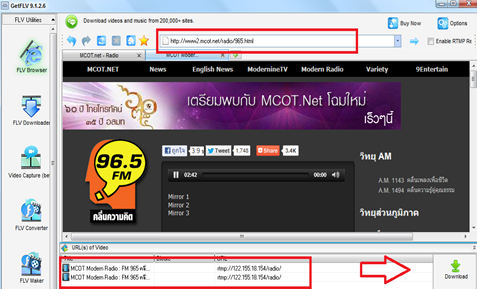
1.ใช้โปรแกรมในการดาวน์โหลด  โดยใช้โปรแกรม Getflv   โปรแกรมนี้เป็นแชร์แวร์  แต่สามารถใช้ดาวน์โหลดวีดีโอพวก jw player บนเวบไซต์ได้ไม่ยากนัก  อ่านเพิ่มเติมได้ที่ ดาวน์โหลดวีดีโอจากเวบ JW PLAYER ด้วย Getflv

โปรแกรมดาวน์โหลดคลิป jw player

2. ใช้โปรแกรมฟรีแวร์  อย่าง Stream Transport  อ่านเพิ่มเติมได้ที่ การใช้งานโปรแกรม Steam Transport ดาวน์โหลดคลิป JW Player

image

3. ใช้เวบบราวเซอร์ Firefox ดาวน์โหลดวีดีโอ  jw player โดยไม่ต้องใช้โปรแกรมช่วยดาวน์โหลด หรือติดตั้งปลั๊กอินเสริมแม้แต่น้อย  อ่านเพิ่มเติม  บันทึกวีดีโอ JW Player แสนง่ายด้วย Firefox

ดาวน์โหลด jw player บน Google Chrome

4.ใช้เวบบราวเซอร์ Google Chrome สำหรับดาวน์โหลดวีดีโอ jw player โดยไม่ต้องติดตั้งโปรแกรมเสริมใด ๆ  อานเพิ่มเติมได้ที   ดาวน์โหลดวีดีโอ JW player ด้วย Google Chrome แสนง่าย

ดาวน์โหลด  jw player  บน chrome


5.ใช้ส่วนขยายใน Google Chrome ที่มีชื่อว่า fvd downloader  ที่ใช้ดาวน์โหลดวีดีโอ swf หรือไฟล์แฟลช นั้นสามารถใช้ดาวน์โหลดวีดีโอประเภท swf ได้ง่ายๆ ศึกษาวิธีการติดตั้งและใช้งานได้จาก วีดีโอด้านล่างนี้ค่ะ

6.ใช้งาน addon ของ Firefox ที่มีชื่อว่า mp3 podcaster 

image

อ่านรายละเอียดเพิ่มเติมได้ที่  ดาวน์โหลดวีดีโอ JW Player เรื่องง่ายๆ ด้วย Firefox - Tip and Trick with Software

11 กุมภาพันธ์ 2558

3 วิธีง่ายๆ ดาวน์โหลดวีดีโอจาก Youtube เป็น mp3

เพราะ Youtube เป็นสื่อที่หลายๆ คนนิยมเข้าไปใช้บริการ ไม่ว่าจะดูหนังหรือฟังเพลง  แต่ทราบไหมคะ ว่าเรามีวิธีการในการดาวน์โหลดวีดีโอเหล่่านี้เป็น ไฟล์เสียง mp3 ด้วยนะ วันนี้ดิฉันจึงนำวิธีการแสนง่ายมานำเสนอ ซึ่งเป็น 3 วิธีที่ให้คุณ ๆ เลือกเอาไปใช้ในการดาวน์โหลดวีดีโอจาก Youtube เป็นไฟล์เสียง mp3 ค่ะ

image

1. การดาวน์โหลดวีดีโอจาก Youtube เป็น mp3 โดยไม่ใช้โปรแกรมอะไรเลย เพียงใช้บริการฟรีเวบไซต์ในการแปลงไฟล์และดาวน์โหลด ดิฉันแนะนำบริการฟรีจากที่นี่ค่ะ  วิธีการในการดาวน์โหลดวีดีโอเป็น mp3 จาก Youtube มีดังนี้ค่ะYouTube Video Converter and Download - ClipConverter.cc

-   คัดลอก Url ของ Youtube วางลงในช่อง Media URL  to Download  แล้วคลิ๊ก Continue

image

-  คลิ๊กที่ Mp3 เพื่อเลือกดาวน์โหลดวีดีโอเป็น mp3image

-  คลิ๊ก Start เพื่อเริ่มแปลงไฟล์วีดีโอเป็น mp3 แล้วรอสักครู่

image

- ไม่นานนักก็จะมีหน้าต่างให้ดาวน์โหลดปรากฏขึ้น เพียงเท่านี้ก็ดาวน์โหลดไฟล์เสียง mp3 จาก Youtube ได้แล้วค่ะ

2. วิธีที่ 2 ใช้เวบบราวเซอร์ Firefox โดยติดตั้ง Addin เพิ่ม ที่มีชื่อว่า youtube mp3 podcaster

3.วิธีที่ 3 ใช้เวบบราวเซอร์ Google Chrome โดยติดตั้ง Extension เพิ่มเติมที่มีชื่อว่า Youtube to mp3

เลือกนำไปใช้งานตามความเหมาะสมกันดูนะคะ ในการดาวน์โหลดวีดีโอจาก Youtube เป็น mp3

04 พฤษภาคม 2557

การติดตั้งปลั๊กอิน Windows Media player ใน Chrome

การติดตั้งปลัีกอินสำหรับดูวีดีโอบน Chrome เคยเข้าไปดูวีดีโอแล้วปรากฏเป็นสัญลักษณ์คล้ายจิ๊กซอวร์ปรากฏขึ้น แทนที่จะเป็นวีดีโอไหมคะ และ Google Chrome จะแนะนำให้คุณติดตั้งปลั๊กอินเพื่อดูวีดีโอดังกล่าว วันนี้เอาความรู้ในการแก้ปัญหาไม่สามารถดูวีดีโอเนื่องจากขาดปลั๊กอินไป  ปลัก๊อินที่ช่วยสนับสนุนการดูวีดีโอแบบออนไลน์นี้มีชื่อว่า Windows Media Player Extesnion for HTML5

image จะช่วยให้เราดูวีดีโอหลายๆ นามสกุลบนเวบไซต์ได้โดยไม่มีปัญหาบน Google Chrome สำหรับวิธีติดตั้งมีวิธีการดังนี้ค่ะ

การติดตั้ง Window Media player html5 extension ใน Chrome

1. เข้าไปดาวน์โหลดส่วนขยายได้ที่เวบไซต์ Windows Medai player html5 extension  for chrome

2. เลื่อนมาที่้ข้อความให้ดาวน์โหลด คลิ๊กขวา เลือก save target as (บันทึกลิงค์เป็น ) เลือกโฟลเดอร์เก็บไฟล์ดังกล่าว


การติดตั้งปลัีกอินสำหรับดูวีดีโอบน Chrome


3. ต่อจากนั้นเปิด  Chrome ไปที่  url    chrome://extensions/ ในหน้าต่าง Extension นั่นเอง  แล้วลากไฟล์ที่ดาวน์โหลดมา ไปยังหน้า ส่วนขยาย( Extension ) ส่วนขยาย Windows Media player html5 for chrome ตัวนี้ก็จะถูกติดตั้งเรียบร้อยค่ะ

02 มีนาคม 2557

Google Publisher Toolbar ตัวช่วยผู้ทำโฆษณาใน Adsense

เคยใช้ Google Publisher Toolbar มาแล้ว  เพราะมีฟังก์ชั่นการทำงานแจ้งยอด Adsense ผ่านเวบบราวเซอร์ Google Chrome ง่ายๆ แต่วันนี้เค้าพัฒนาขึ้นอีกขั้น

ดูว่า adsene ตัวใดราคาคลิ๊กต่ำ

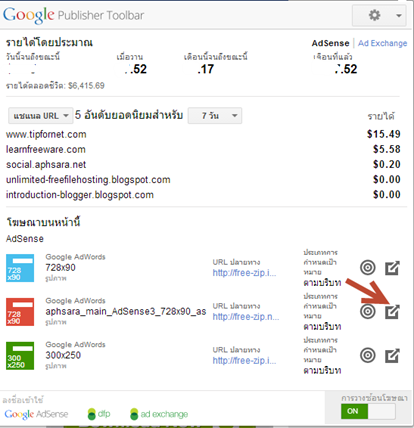
เพราะวันนี้ Google Publisher Toolbar สามารถแจ้งยอดรายได้ และแจ้งรายการโฆษณาในหน้าเวบเพจนั้นๆ  รวมถึงจำนวนคลิ๊กและรายได้ของโฆษณาแต่ละตัวได้แล้วค่ะ


ดูว่า adsene ตัวใดราคาคลิ๊กต่ำ

เมื่อต้องการทราบรายละเอียด เช่น ขนาด url ปลายทาง รายได้จากโฆษณานั้นๆ  เพียงคลิ๊กที่ไอคอน ดังภาพด้านบน

ดูว่า adsene ตัวใดราคาคลิ๊กต่ำ

รายละเอียดโฆษณาตัวนั้นๆ ทั้งรายได้  ปริมาณการคลิ๊ก หรือสามารถบล็อกโฆษณานั้นๆ ผ่านเครื่องมือ Googel publisher ได้ทันที  ตามความเห็นแล้วเห็นว่าเป็นประโยชน์สำหรับผู้ใช้งาน adsense มาก ๆ เชียวหล่ะ ทดลองดาวน์โหลดและใช้งานกันดูค่ะ สำหรับ Google Publish Toolbar

22 กุมภาพันธ์ 2557

แปลงไฟล์ mp3 ง่ายๆ ด้วย Google Chrome


ต่อไปนี้โปรแกรมแปลงไฟล์อาจไม่จำเป็นต้องใช้อีกต่อไป เพราะ app บน เวบบราวเซอร์ Google Chrome พัฒนาเอาใช้ผู้ใช้บริการ หลากหลาย รวมทั้งบริการนี้ คือ บริการแปลงไฟล์ฟรี ๆ ค่ะ


image


apps สำหรับแปลงไฟล์ฟรี ๆ ตัวนี้มีชื่อว่า cloudconvert ซึ่งสามารถแปลงไฟล์ได้หลากหลายรูปแบบทั้ง วีดีโอ ไฟล์เสียง ไฟล์เอกสาร ไฟล์ประเภท ebook ไฟล์ประเภท บีบอัด ซึ่งวันนี้ ดิฉันได้ทดลองแปลงไฟล์เสียง mp3 ไปเป็นไฟล์เสียง wav เพื่อเลือกใช้ งานจากภาพจะเห็นว่า สามารถแปลงไฟล์ mp3 ไปเป็น ไฟล์เสียง ประเภท aac,ac3,m4a,ogg,wav,flac,wma 

ขั้นตอนในการแปลงไฟล์เสียง mp3 บน Google chrome ก็เพียงแต่ ติดตั้ง app ที่มีชื่อว่า cloudconvert ต่อจากนั้น

1. คลิ๊ก select files เลือกไฟล์เสียงที่่ต้องการแปลง

2. เลือกรูปแบบ เป็นรูปแบบที่ต้องการ ดิฉันเลือก wav ค่ะ

3. คลิ๊ก start conversion


image

เสร้จแล้วค่ะ เลือกดาวน์โหลดไว้ใช้งานได้เลย

05 กุมภาพันธ์ 2557

ย้ายไฟล์จาก Gmail Dropbox หรือ Google Drive ไปไว้ยัง 4shared

ใครนิยมใช้ 4shared ในการอัพโหลดและฝากไฟล์ วันนี้มาลองเมนูในการ import หรือนำเข้าไฟล์จากบริการอัพโหลดและฝากไฟล์อื่นๆ อย่าง Dropbox ,Google Drive หรือไฟล์ที่แนบมากับ Gmail ไว้ที่ 4shared กันนะคะ

ย้ายไฟล์จาก Gmail ไปยัง 4shared


                                       ภาพที่ 1 ตั้งค่าการนำเข้าไฟล์จากเวบบริการอื่นๆ

วิธีการนำเข้าไฟล์จากบริการอัพโหลดและแชร์ไฟล์จากแห่งอื่น  ทำได้ง่ายๆ  เพียงหลังการล็อกอินใน 4shared ให้คลิ๊กที่ไอคอน      image  เลือก Settings

ย้ายไฟล์จาก Gmail ไปยัง 4shared

                                 ภาพที่ 2 เลือก Import Files เพื่อเลือกบริการในการย้ายไฟล์

ต่อจากนั้นคลิ๊ก Import Files จะมี ไฟล์จากบริการอัพโหลดและแชร์ไฟล์อื่น ๆ คือ Dropbox ,Google Drives,Gmail  หากต้องการย้ายไฟล์จากบริการใด มาไว้ที่ 4shared เพียงคลิ๊ก start import แล้วยอมรับบริการ ไฟล์จาก service อื่นๆ จะถูกเก็บเข้ามารวมไว้ที่ 4shared เรียบร้อยแล้วค่ะ 

04 มกราคม 2557

แปลงไฟล์จาก Youtube ใช้ได้บน iPhon,iPod ,iPad,DVD ด้วย Google Chrome

ปัญหาที่หลายๆคนมักประสบ คือดาวน์โหลดวีดีโอจาก Youtube มาแล้ว ไม่สามารถเอาใช้ร่วมกับอุปกรณ์ที่ตนมี  เพราะมันจำเป็นต้องแปลงไฟล์ก่อน วันนีขอร่วมแชร์วิธีการง่ายๆ ในการแปลงไฟล์จาก Youtube ให้ใช้งานได้บน iPhone,iPod,iPad,DVD และเป็น Youtube เป็น mp3 ได้บนบราวเซอร์ Google Chrom ค่ะ

image

วิธีการแปลงไฟล์ดังกล่าว เพียงติดตั้ง extension ใน Google Chrome ที่มีชื่อว่า Video Download Ultimate

[image21.png]

โดยดาวน์โหลดและติดตั้งบน Google Chrome เมื่อติดตั้งเสร็จจะปรากฏไอคอนสีเขียว ให้คลิ๊กดาวน์โหลดวีดีโอจากเวบ youtube และเวบไซต์แชร์ไฟล์วีดีโออื่นๆ ได้ตามรูปแบบ mp4,flv,3g,mp3 หรือแปลงไฟล์ให้ใช้ได้กับอุปกรณ์ iPhone,iPod,iPad,DVD ก่อนการดาวน์โหลดวีดีโอมาใช้งานทุกครั้งไป

ดาวน์โหลดส่วนขยายของ Google Chrome ได้ที่ Video Downloader Ultimate  1.1.2

07 ธันวาคม 2556

4 วิธีง่ายๆ ดาวน์โหลดวีดีโอจาก Facebook

รวบรวมวิธีการดาวน์โหลดวีดีโอจาก Facebook มาให้ลองเลือกใช้ตามสะดวก วิธีการดาวน์โหลดวีดีโอจาก Facebook

1.วิธีที่ 1 ดาวน์โหลดแบบออนไลน์ค่ะ  ใช้บริการดาวน์โหลดวีดีโอจาก Facebook แบบออนไลน์ไม่ต้องติดตั้งโปรแกรมอะไรมาให้ยุ่งยาก 


ดาวน์โหลดวีดีโอจาก facebook
โดยใช้บริการของเวบไซต์  Download Facebook Videos  เพียงแค่กรอก Url ของ Facebook ลงไปก็สามารถดาวน์โหลดได้แล้วค่ะ


2. วิธีที่ 2 ติดตั้ง โปรแกรมเสริม ใน Firefox ที่มีชื่อว่า  youtube mp3 podcaster   สามารถใช้ดาวน์โหลดวีดีโอจาก Facebook ได้แบบง่ายๆ เช่นเดียวกัน

ดาวน์โหลด Facebook video แบบง่ายๆ บน Firefox

เพียงดาวน์โหลดและติดตั้งโปรแกรมเสริม youtube mp3 podcaster บนเวบบราวเซอร์ Firefox ทุกครั้งที่ท่องไปใน Facebook หากต้องการดาวน์โหลดวีดีโอใด  สามารถคลิ๊กที่ไอคอนของ youtube mp3 podcaster   ก็จะสามารถดาวน์โหลดวีดีโอจาก Facebook ในรูปแบบ mp4 ได้ทันที


3. วิธีที่ 3 ติดตั้งส่วนขยายในเวบบราวเซอร์ Google Chrome


ส่วนขยาย( Extension) บน Google chrome ที่จะช่วยคุณดาวน์โหลดวีดีโอบน Facebook คือ ส่วนขยายที่ชื่อว่า Video Downloader ซึ่งเป็นส่วนขยายที่ช่วยให้คุณดาวน์โหลดวีดีโอได้ง่ายๆ บนเวบเพจ  ใด ๆ ก็ตาม ยกเว้นจาก Youtube อันนี้ไม่สามารถใช้งานส่วนขยายนี้ได้ ส่วนเวบแชร์วีดีโอแห่งอื่น ๆ เช่น dailymotion ก็สามารถใช้งานได้ปกติ  ส่วนขยาย Video Downloader ใน Google chrome นี้ สามารถดาวน์โหลดไฟล์ ประเภท mp3,mp4,flv,swf,hd video

การขยายวีดีโอใน facebook บน Google chrome


ตัวช่วยดาวน์โหลดวีดีโอจาก facebook บนเวบบราวเซอร์ Google chrome นี้ ใช้งานง่าย กล่าวคือเมื่อใดที่เปิดหน้าเวบบราวเซอร์ Google chrome  แล้วหน้านั้นมีวีดีโอ รวมถึงใน facebook จะทำให้ไอคอน Video download เป็นสีน้ำเงิน  เมื่อต้องการดาวน์โหลดเพียงคลิ๊กที่ไอคอนลูกศรสีน้ำเงินนั้น


4. ติดตั้งโปรแกรม Real Player  และส่วนเสริมในเวบบราวเซอร์่ช่วยดาวน์โหลด

ดาวน์โหลดวีดีโอจาก facebook ด้วย realplayer


โปรแกรม Realplayer เป็นฟรีแวร์ที่ใช้งานในดูหนังฟังเพลง ฟังวิทยุออนไลน์ หรือแปลงไฟล์ให้เหมาะกับอุปกรณ์เช่น แปลงไฟล์วีดีโอ หรือไฟล์เสียง เพื่อใช้งานกับ iPhone, iPad, iPod, Smartphones, Xbox, PS3 ฯลฯ  ทั้งยังสามารถดาวน์โหลดไฟล์วีดีโอจากเวบไซต์แชร์ไฟล์วีดีโอได้เป็น 1000 รวมทั้ง ดาวน์โหลดวีดีโอจาก Facebook ได้เช่นกัน

ส่วนเสริม realplayer ใน firefox

เพียงแค่ติดตั้งโปรแกรม Realplayer และส่วนเสริมบนเวบบราวเซอร์ ที่ชื่อว่า RealDownloader เพียงเท่านั้ทุกครั้งที่ Login เข้า Facebook เมื่อพบเจอคลิปวีดีโอใน Facebook ที่โดนใจ ก็แค่คลิ๊กที่ไอคอนดาวน์โหลดที่อยู่เหนือวีดีโอนั้น ๆ เพียงเท่านี้ก็จะได้คลิปวีดีโอนั้นมาไว้กับเครื่องคอมพิวเตอร์ของเราแล้วค่ะ

04 ตุลาคม 2556

ย้อนกลับไปใช้รูปแบบแท็บใหม่ ในรุปแบบเดิมของ Google chrome 29.0

image


                                  ภาพที่ 1 แท็บใหม่ใน Google chrome รุ่นเดิม

ปรากกฏว่า Google chrome อัพเดทโดยอัตโนมัติเป็นเวอร์ชั่น   29.0.1547.76 (Official Build 223446)  หลายคนบ่นอุบ เพราะแท็บใหม่ (New tabs)  ที่เคยใช้หน้าตาเปลี่ยนไป มุกล่างสุดของหน้า Chrome เคยมีเมนูเข้าชมบ่อย (Favorite) หรือ พึ่งปิด ( Recently closed) ที่หลายคนใช้ ก็หายไปด้วย !!!


image


        รูปที่ 2 ตั้งค่าย้อนกลับไปใช้รูปแบบเดิมใน Google chrome เวอร์ชั่น 29

 Recently Closed Tabs ด้านล่างของ Google chrome เวอร์ชั่นใหม่ที่หายไป สามารถย้อนกลับไปใช้รูปแบบเดิม ใน Google chrome โดยมีวิธีการง่ายๆ ดังนี้ค่ะ

วิธีที่ 1


1. พิมพ์ chrome://flags ลงใน search bar  ดังภาพที่ 2
2. ค้นหาข้อความ  #enable-instant-extended-api
3. เลือกปิดการใช้งานแล้ว
4. ต่อจากนั้นลองปิด Chorme แล้วเปิดใช้งานใหม่ค่ะ เพียงเท่านี้ก็จะสามารถใช้งานรูปแบบ chrome แบบเดิมได้แล้วค่ะ


ย้อนใช้ new tab รูปแบบเดิม


วิธีที่ 2 ติดตั้ง Extension เสริมใน Google chrome ก็จะสามารถย้อนกลับ ไปใช้แท็บใหม่ในรูปแบบเดิมได้แล้วค่ะ   ส่วนเสริมนี้มีชื่อว่า Show apps in new tab เพียงคลิ๊กติดตั้งเท่านั้น อ่านข้อมูลเพิ่มเติมและทดลองใช้งานได้ที่   Chrome เว็บสโตร์ - Show Apps in new tab

21 กันยายน 2556

เปลี่ยนเวบ URL ให้เป็นjpg,png,gif,tif,bmp


เดี๋ยวนี้เทคโนโลยีก้าวหน้าจนตามกันไม่ทัน  และแล้ววันนี้ก็ได้เข้าไปเรียนรู้กับ extension ของ Google chrome ที่ช่วยเปลีย่น url ธรรมดา ๆ  ที่เราเปิดใช้งานในอินเตอรืเน็ต ไปเป็นภาพ นามสกุล jpg,png,gif,tif,bmp,ppm,pgm   ตามที่เราต้องการ โดยไม่ต้อง ใช้วิธีการ capture หรือครอบจับจากหน้าเวบเพจ   


เปลี่ยน url ให้เป็นรุปภาพ


ซึ่งวิธีการใช้งานมีวิธีการ ก็คือ เมื่อเปิด url ใดที่ชอบใจ อยากบันทึกไว้เป็นภาพ  ก็เพียงคลิ๊ก Extension ที่อยู่บน Toolbar ใน Google chrome ก็จะสามารถเลือกรุปแบบรุปภาพที่ต้องการ   เลือก save as image ได้ทันที แบบง่าย ๆ (Extension )นี่ชื่อว่า  iweb2x ที่สามารถเปลี่ยน url ไปเป็น pdf และ รูปภาพ( image) บน Google chrome เปลี่ยน url ให้เป็นรุปภาพ


รูปแบบ (Format ) ของรูปภาพสามารถสร้างได้ทั้ง jpg,png,gif,tif,bmp,ppm,pgm


อ่านรายละเอียดและดาวน์โหลดส่วนขยาย ( Extension ) iweb2x ได้ที่   ดาวน์โหลด iweb2x

18 เมษายน 2556

เปิดไฟล์รุปภาพ ไฟล์เอกสาร และแก้ไข ได้ง่าย ๆ ด้วย Open It Online

เพราะรุ้จักกับ addon ของ Firefox ที่ชื่อว่า  Open IT Online ที่ใช้ในการเปิดไฟล์เอกสารแบบออนไลน์ผ่านเวบบราวเซอร์ Firefox ,Google chrome,Internet explorer,Opera จึงได้ทราบว่านอกจากสามารถเปิดเอกสารแบบออนไลน์ได้แล้ว โปรแกรมเสริม Open It Online ยังสามารถใช้เปิดไฟล์เอกสารและ รุปภาพแบบออนไลน์ ได้ง่าย ๆ  โดยเอกสารที่สามารถเปิดด้วยโปรแกรม Open It Online มีดังนี้


image

Open IT Online handles the following type offiles :

  • Documents (*.pdf, *.doc, *.docx, *.rtf, *.odt, *.sxw)
  • Spreadsheets (*.xls, *.xlsx, *.csv, *.ods, *.sxc)
  • Presentations (*.ppt, *.pptx, *.pps, *.odp, *.sxi)
  • Images (*.jpg, *.gif,*.png, *.bmp, *.psd)

โดยการเปิดไฟล์เอกสารและรูปภาพเหล่านั้นผ่าน เวบไซต์ Office application อย่างเช่น  Google Docs, Zoho, View Docs Online and Vuzit  และเปิดไฟล์รุปภาพในเวบไซต์ที่ให้บริการ แก้ไขรูปภาพอย่าง ; Sumo Paint, Pixlr, Picnik and Snipshot .

คลิ๊กขวาแล้วเลือกเปิดไฟล์รูปภาพ


การเปิดและแก้ไขรุปภาพใช้แค่เพียงคลิ๊กขวา ก็สามารถเปิดไฟล์รุปภาพและแก้ไขแบบออนไลน์ได้ทันที


การเปิดเอกสารโดย open IT online

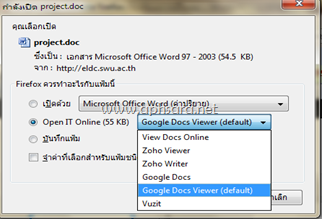
สำหรับไฟล์เอกสาร เพียงแค่คลิ๊กลิงค์ เอกสาร ก็จะปรากฏหน้าต่างให้เลือกเปิด    ก็จะสามารถอ่านเอกสารออนไลน์ได้ง่าย ๆ อ่านรายละเอียดและดาวน์โหลด addon ได้ที่ Open IT Online | View your documents online

13 มีนาคม 2556

โปรแกรมเสริม ลบไฟล์ขยะ เพิ่มความเร็วให้ Google chrome

หลังการใช้โปรแกรมเวบบราวเซอร์ Google chrome ไปนาน ๆ ชักจะรู้สึกว่าโปรแกรมเริมช้ามาก จนชักจะทนไม่ได้ ค้นหาวิธีในการแก้ไขอยู่พักใหญ่ ๆ จึงทราบว่า   ในขณะที่เราท่องเน็ต โปรแกรมเวบบราเวซอร์จะทำการเก็บข้อมุลบางอย่างจากเวบไซต์ที่เราเข้าไปเยี่ยมชม เช่น history,cookies,caches และอื่น ๆ ไว้มากมาย ดังนั้นไฟล์เหล่านี้จึงมีมากมาย หากเราไม่ลบออก จึงเป็นปัยหาทำให้ Google chrome เกิดอาการช้า ดังกล่าว  หากต้องการลบ อาจจะใช้โปรแกรม Freeware อย่าง CCleaner เป็นตัวช่วยลบ แต่ถ้าหากใครไม่อยากติดตั้งโปรแกรมให้เปลืองเนื้อที่ใน Hard disk วันนี้มีตัวช่วยเป็นโปรแกรมเสริมขนาดจิ๋วที่จะช่วยทำงาน ลบไฟล์ขยะใน Google chrome โปรแกรมเสริมตัวนี้มีชื่อว่า OneClick Cleaner for Chrome

ล้างขยะให้ Chrom เพื่อทำให้เร็วขึ้น

            ภาพที่ 1 โปรแกรม One click Cleaner for Chrome


การเพิ่มความเร็วให้กับ Google chrome กลับมาแรงเหมือนใหม่อีกครั้งด้วย โปรแกรมเสริม OneClick Cleaner for Chrome มีวิธีการดังนี้

1. ไปดาวน์โหลดและติดตั้งโปรแกรมเสริมในเวบบราวเซอร์ Chrome ที่ OneClick Cleaner for Chrome

2. หลังการติดตั้ง OneClick Cleaner for Chrome แล้วให้คลิ๊กไปที่ไอคอน imageด้านบนของเวบบราวเซอร์ Google chrome


เพิ่มความเร็วให้ Google chorme   

         ภาพที่ 2 หน้าต่างการจัดการไฟล์ที่ต้องการลบใน Google chrome


3. เมื่อคลิ๊กที่ไอคอน จะปรากฏหน้าต่าง ดังรุปที่ 2  ขึ้นมา

4. เลือกระยะเวลาจุดเริ่มต้นที่ต้องการเคลียร์ข้อูมูล ไฟล์ขยะ ต่าง ๆ

5. เลือกไฟล์ที่ต้องการลบหรือล้างทิ้ง

6. คลิ๊กทีไอคอน Clean Now เพื่อทำการล้างไฟล์ขยะทีเป็นสาเหตุให้ Chrome ช้า

7.  รอไม่นานนัก เมื่อ ลบไฟล์ขยะเสร็จสิ้น  ก็จะปรากฏไอคอน OneClick Cleaner for Chrome เป็นรูปหลอดไฟพร้อมเสียงบอกว่า ทำการเคลียร์ขยะให้เสร็จสิ้นแล้วจ๊า

01 กุมภาพันธ์ 2556

Extension น่าใช้ Save to Google drive


การบันทึกไฟล์ flickr ไปยัง google drive ง่าย ๆ บน chrome


หากใครท่องเน็ตบ่อย ๆ คงจำอาการตอนที่อยากได้รูปภาพ หรือเนื้อหาในเวบนั้น ๆ  ไว้เก็บไว้อ่านหรือเก็บไว้เป็นสมบัติของตนเป็นแน่แท้   และทุก ๆ คนจะใช้วิธีบันทึกไฟล์ หรือไม่หากมีบริการดาวน์โหลดก็จะใช้วิธีการดาวน์โหลดมาเก็บไว้ที่เครื่องคอมพิวเตอร์ของตน   แต่วันนี้ดิฉันขอนำเสนอในสิ่งที่แตกต่าง แต่ทำให้ชีวิตบนโลกออนไลน์สบายขึ้นจริง ๆ ค่ะ    สิ่งที่ดิฉันจะนำเสนอวันนี้คือ extension ใน google chrome ที่ช่วยให้ สามารถบันทึกลิงค์ รุปภาพ วีดีโอ หรือเวบเพจ เก็บไว้ที่เวบ Google drive ซึ่งบริการ Google drive ก็ เป็นบริการฝากไฟล์ฟรี ดี ๆ จาก Google โดยมีพื้นที่ให้ใช้ฟรี ๆ ถึง 5GB  ซึ่งสามารถเชื่อมโยงใช้งานร่วมกันระหว่าง Google drive และ เครื่อง pc ของเรา  ดิฉันเองก็ใช้บริการ Google drive เช่นเดียวกันค่ะ ทั้งใช้งานฝากไฟล์ แชร์ไฟล์ ทั้งในเวบบล็อก และ แชร์ในส่วนอื่น ๆ ทั้งอีเมล์และทวิตเตอร์ 


image


ตัวช่วยให้สามารถบันทึกไฟล์ ลิงค์ หรือรูปภาพ วีดีโอ หรือ ฯลฯ ไปยัง Google drive ให้เป็นเรื่องง่ายใน Google chrome คือ โปรแกรมเสริม ( Extension) ที่ชื่อว่า Save To Google Drive (บันทึกไปยัง Google drive )เพียงแค่ดาวน์โหลด extension จาก chrom web store และติดตั้ง extension ดังกล่าว ก็สามารถใช้งานบันทึกไฟล์ ลิงค์ หรืออื่น ๆ จากเวบไซต์  ต่าง ๆ ไปยัง google drive ได้แล้วค่ะ


14 ธันวาคม 2555

เครื่องมือช่วยเขียนของ blogger

หัดเขียนบทความในเวบบล็อกมาหลายปี  ทั้งที่ wordpress,blogger,tumblr และ ที่อื่น ๆ การเรียนรู้จากประสบการณ์หลายปี  ทำให้ได้มีเครื่องมือหลายตัวชที่ช่วยให้งานเขียนบทความในเวบบล็อกเป็นเรื่องง่าย  และเวบบล้อกกลายเป็นเรื่องสนุก ๆ ที่ใครก็ทำได้  มาวันนี้ร่วมแบ่งปันเครื่องมือที่ทำให้ดิฉันเขียนบทความได้ง่ายขึ้นค่ะ


image

1. ตัวช่วยแรกหนีไม่พ้นเวบบราวเซอร์ตัวโปรด  Firefox เพราะมีเครื่องมือซึ่งก็คือ add on ที่ช่วยงานได้สารพัด เชื่อว่าเป็นเครื่องมือตัวโปรดของเหล่าบรรดา webmaster คนอื่น ๆ เช่นกัน


image


2. Scribe Fire เป็น  addon ของ ทั้ง Firefox และ Google chrome ที่ช่วยแก้ไขบทความในเวบบล็อกโดยที่ไม่ต้อง Login สามารถแก้ไขได้ผ่านเวบบราวเซอร์ หลาย ๆ ค่าย เช่น blogger,wordpress,tumblr และ อื่น ๆ

wisestamp


3. Wise stamp เป็น addoon ของ Firefox ,google chrome ฯลฯ ที่ช่วยให้สามารถสร้างลายเซ็นแนบท้ายอีเมล์เป็นแบบ Html ซึ่งจะได้ลายเซ็นสวย ๆขั้นเทพ เป็นตัวช่วยโปรโมทเวบบล็อกไปด้วยในตัว

social network

4. shareholic เป็น addon ของ Firefox รวมทั้ง Google chrome ด้วย ช่วยในการแชร์บทความจากเวบบล้อกไปยัง Social bookmark อื่น ๆ เช่น facebook,twitter,friendfeed ฯลฯ

สร้าง Anchor text

5 Make link เป็น Addon Firefox ที่ช่วยให้ Copy url ของบทความจากเวบไซต์หรือเวบบล้อกให้เป็น Text link  ให้สะดวกรวดเร็วในการ Copy url แล้ววางเพื่อโปรโมทบทความ  เป็น addon ตัวโปรดเลยก็ว่าได้

[image3%255B3%255D.png]

6. lastpass เป็น addon ของ Firefox และ Google chrom ที่ช่วย user name และ password โดยที่ไม่ต้องกรอกล็อกอินทุกครั้งที่เข้าใช้เวบไซต์หรือเวบบอร์ดแห่งโปรด  ทั้งยังช่วยเก็บเวบโปรดเป็น bookmark แบบออนไลน์  ต่อให้ Format เครื่องไปอีกกี่ครั้งรหัสผ่าน และเวบโปรดก็ยังจะมีข้อมุลอยู่บนเวบ lastpass ให้เราเรียกมาใช้งานได้เสมอค่ะ  เอาไว้เก็บเวบบุ๊คมาร์คสำหรับแชร์บทความในเวบบล็อกค่ะ

image

7. กล่องเครื่องมือ Dropbox เป็นฟรี Host อย่างดี เก็บไฟล์ไว้แบ่งปันในเวบบล้อก รวมทั้งเล่นไฟล์วีดีโอ ไฟล์เสียงผ่าน Dropbox ได้ทันที  กล่องนี้เป็นกล่องเครื่องมือโปรดเลยค่ะ


image

8. โปรแกรม Windows live writer สำหรับใช้เขียนบทความในหน้า Desktop โปรแกรมนี้มีตัวช่วยมากมายในการปรับแต่งบทความ ทั้งยังใช้ง่ายคล้าย Microsoft office

image


โปรแกรม snipping tool เครื่องมือจับภาพหน้าจอขนาดจิ๋วใน windows ซึ่งเป็นตัวช่วยจับภาพหน้าจอ จับภาพเวบไว้ประกอบบทความในเวบบล็อก ขนาดเล้กใช้งานง่าย

tweet1

10 . Hootsuit บริการของเวบไซต์ที่ช่วยให้จัดการตัดเวลาประกาศบทความทั้ง facebook,twitter,linked,ฯลฯ ทั้งยังสามารถจัดการได้หลาย account เรียกได้ว่าครบถ้วน เป็นบริการฟรี ๆ ใช้ดีนะจ๊ะ

บทความล่าสุด

Recent Posts Widget
ขับเคลื่อนโดย Blogger.

บทความน่ารู้

Lazada Indonesia


© 2013 เทคนิคการใช้งานคอมพิวเตอร์และอินเตอร์เน็ต. All rights resevered. Designed by Templateism

Back To Top