แสดงบทความที่มีป้ายกำกับ addon แสดงบทความทั้งหมด

21 กรกฎาคม 2558

hootsuite เครื่องมือช่วยงานด้านการตลาดบน Internet

Hootsuite  เป็นเวบไซต์ที่จะช่วยงานด้านการตลาด  เพราะช่วยประชาสัมพันธ์ผลิตภัณฑ์หรือบริการต่างๆ บนอินเตอร์เน็ต  เพราะมันช่วยแชร์ไปยัง social network ได้สะดวกและรวดเร็ว แชร์ได้หลากหลาย Social network หลาย Account แถมตั้งเวลาแชร์ได้เสียด้วย   สามารถสมัครเข้าไปใช้งานได้ฟรี  แต่เวอร์ชั่นฟรี ก็สามารถใช้งานได้จำกัด เช่น จำกัด social network จำกัดจำนวน account และอื่นๆ หากคุณต้องการบริการเต็ม ก็ต้องจ่ายเงินค่าใช้บริการด้วยค่ะ

image

ปัจจุบันมีเครื่องมือซึ่งเป็น extension หรือ addon บนเวบบราวเซอร์ ที่ทุกครั้งเจอข้อมูลบนเวบไซต์ หรือมีการอัพเดทข้อมูลข่าวสารจากเวบไซต์ของคุณ  สามารถแชร์ไปยัง social network ที่คุณต้องการประชาสัมพันะ์ เช่น twitter ,facebook,google plus,in,และ อื่น ๆ  สามารถดาวน์โหลดได้และอ่านข้อมูลเพิ่มเติมได้จาก hootsuite.com

บทความที่เกี่ยวข้อง

Pinterst  เครื่องมือด้านการตลาด

28 มิถุนายน 2558

ColorZilla เครื่องมือดีไว้ปรับแต่งสีสำหรับเวบไซต์หรือ เวบบล็อก

ColorZilla เป็น extension ขนาดจิ๋วใน Google Chrome ที่สามารถบอก code สี html ได้แสนง่าย เพียงนำเมส์ไปคลิ๊กที่หน้าเวบ ก็สามารถบอกโค้ดสี html ให้คุณได้ทราบทันที และยังสามารถคัดลอกโค้ดสีดังกล่าวไปปรับแต่งหน้าเวบไซต์หรือเวบบล็อกของคุณได้  โดยเฉพาะ blogger อย่างดิฉัน  เปลี่ยน template ทีก็ต้องเปลี่ยนสีสันขององค์ประกอบ gadget อื่นๆ ด้วย ดังนั้น ก็เลยมีเครื่องมือ ColorZilla ติดไว้ที่ Chrome เสมอ

ทราบ code สี html จากหน้าเวบแบบง่ายๆ

Extension ฟรี ขนาดจิ๋วนี้ อาจช่วยคุณๆ ให้ออกแบบปรับแต่งเวบของคุณได้รวดเร็วยิ่ง ขึ้น   เข้าไปดาวน์โหลดเครื่องมือสำหรับใช้งานได้ที่ Chrome Web Store

เครื่องมือปรับแต่งสีจากหน้าเวบ

ขอให้สนุกกับการปรับแต่งเวบไซต์หรือเวบบล็อกด้วยเครื่องมือบอกโค้ดสี html  Color Zilla ค่ะ

28 กุมภาพันธ์ 2558

App สำหรับจับหน้าจอ Smartphone โดยไม่ต้อง Root

ได้ยินมาว่า การจับภาพเคลื่อนไหวบนหน้าจอของ Smartphone ระบบปฏิบัติการ Android จำเป็นต้อง Root เครื่องซึ่งดิฉันเองไม่ทราบวิธีการ Root เครื่องอย่างที่ว่า จึงค้นหาวิธีการอื่นใน capture วีดีโอบน Smartphone ดังกล่าว แล้วก็เจอเข้ากับ Mobizen ซึ่งเป็น app ฟรีที่ช่วยตอบโจทย์ให้กับดิฉัน

ดาวน์โหลดและติดตั้ง app สำหรับจับหน้าจอ smartphone เป็นวีดีโอ

ซึ่งมีวิธีการใช้งานไม่ยากนัก  3 ขั้นตอนคือ ดาวน์โหลด app mobizen  ลงทะเบียน และ ติดตั้ง Software บน pc แล้วเชื่อมต่อ pc ข้ากับ อุปกรณ์ Android   นั่นคือจะทำให้เราสามารถใช้งาน smartphone ของเราผ่าน pc ได้อีกทางหนึ่ง   และ สำหรับดิฉันในการ capture  smartphone เพื่อ รีวิวแอพต่างๆ ก็ทำผ่าน pc ได้สบายๆ  ลองดาวน์โหลดและติดตั้งใช้งานกันได้ที่   Download and install Mobizen PC to your desktop

11 กุมภาพันธ์ 2558

3 วิธีง่ายๆ ดาวน์โหลดวีดีโอจาก Youtube เป็น mp3

เพราะ Youtube เป็นสื่อที่หลายๆ คนนิยมเข้าไปใช้บริการ ไม่ว่าจะดูหนังหรือฟังเพลง  แต่ทราบไหมคะ ว่าเรามีวิธีการในการดาวน์โหลดวีดีโอเหล่่านี้เป็น ไฟล์เสียง mp3 ด้วยนะ วันนี้ดิฉันจึงนำวิธีการแสนง่ายมานำเสนอ ซึ่งเป็น 3 วิธีที่ให้คุณ ๆ เลือกเอาไปใช้ในการดาวน์โหลดวีดีโอจาก Youtube เป็นไฟล์เสียง mp3 ค่ะ

image

1. การดาวน์โหลดวีดีโอจาก Youtube เป็น mp3 โดยไม่ใช้โปรแกรมอะไรเลย เพียงใช้บริการฟรีเวบไซต์ในการแปลงไฟล์และดาวน์โหลด ดิฉันแนะนำบริการฟรีจากที่นี่ค่ะ  วิธีการในการดาวน์โหลดวีดีโอเป็น mp3 จาก Youtube มีดังนี้ค่ะYouTube Video Converter and Download - ClipConverter.cc

-   คัดลอก Url ของ Youtube วางลงในช่อง Media URL  to Download  แล้วคลิ๊ก Continue

image

-  คลิ๊กที่ Mp3 เพื่อเลือกดาวน์โหลดวีดีโอเป็น mp3image

-  คลิ๊ก Start เพื่อเริ่มแปลงไฟล์วีดีโอเป็น mp3 แล้วรอสักครู่

image

- ไม่นานนักก็จะมีหน้าต่างให้ดาวน์โหลดปรากฏขึ้น เพียงเท่านี้ก็ดาวน์โหลดไฟล์เสียง mp3 จาก Youtube ได้แล้วค่ะ

2. วิธีที่ 2 ใช้เวบบราวเซอร์ Firefox โดยติดตั้ง Addin เพิ่ม ที่มีชื่อว่า youtube mp3 podcaster

3.วิธีที่ 3 ใช้เวบบราวเซอร์ Google Chrome โดยติดตั้ง Extension เพิ่มเติมที่มีชื่อว่า Youtube to mp3

เลือกนำไปใช้งานตามความเหมาะสมกันดูนะคะ ในการดาวน์โหลดวีดีโอจาก Youtube เป็น mp3

10 มกราคม 2557

ดาวน์โหลดวีดีโอจาก Dailymotion ง่ายๆ บน Firefox


เวบไซต์ไฟล์วีดีโอขนาดใหญ่ อีกแห่งที่นอกเหนือจาก Youtube คือ Dailymotion วันนี้เข้าไปลองค้นหาการ์ตูนโคนันยอดนักสืบ  ซึ่งเป็นการ์ตูนโปรด กะเอามาไว้ให้เด็ก ๆ ดูที่ห้อง  เครื่องมืือช่วยดาวน์โหลดของดิฉัน ก็คือ addon Firefox ที่ช่วยดาวน์โหลดวีดีโอจาก Youtube และ Dailymotion ได้ไปพร้อมๆ กัน


Download dailymotion ใน Firefox แบบง่ายๆ


วันนี้นำตัวช่วยดาวน์โหลดวีดีโอบน Dailymotion มาร่วมแชร์ค่ะ  ติดตั้ง Addon บน Firefox ตัวนี้ตัวเดียวก็้ช่วยดาวน์โหลดวีดีโอบน เวบไซต์แชร์ไฟล์วีดีโอทั้ง Youtube และ Dailymotioon ได้ง่ายๆ เลยค่ะ  Addon ตัวนี้มีชื่อว่า  youtube mp3 podcaster  โดยสามารถเลือกดาวน์โหลดวีดีโอบน Dailymotion ได้ในรุปแบบ ทั้งในรูปแบบ MP4,flv ตามต้องการ  เพียงคลิ๊กที่ไอ้คอน  imageเลือกประเภทไฟล์ที่ต้องการ คลิ๊ก Download  เพียงเท่านี้วีดีโอโปรดจาก Dailymotion ก็จะถูกดาวน์โหลดมาไว้ในเครื่องคอมพิวเเตอร์ของคุณแล้วค่ะ  อ่านข้อมูลเพิ่มเติมและดาวน์โหลดได้ที่ Youtube MP3 Podcaster :: Add-ons for Firefox


20 พฤศจิกายน 2556

ปัญหาไม่สามารถดาวน์โหลด Youtube และ Dailymotoin ด้วย Real Player

วิธีแก้ปัญหาไม่สามารถใช้ RealPlayer  ดาวน์โหลดวีดีโอจาก Youtube และเวบแชร์ไฟล์วีดีโออย่าง Dailymotion ได้  มีวิธีตั้งค่า ดังนี้


1. ตั้งค่าให้สามารถใช้งาน Real Player กับเวบบราวเซอร์


youtube and realplayer

  • เปิดโปรแกรม   Real Player
  • ไปที่เมนู   tools/preference/category/downloading and recording
  • ติ๊กเครื่องหมายถูกที่  "enable downloading and recording from the Web"
  • ติ๊กที่ "only by passing your mouse over  แล้วคลิ๊ก ok เป็นการตั้งค่าให้โชว์ปุ่มดาวน์โหลด


2 ดาวน์โหลด Addon  ติดตั้งในเวบบราวเซอร์เพื่อให้สามารถดาวน์โหลดวีดีโอจาก Youtube ได้

ส่วนเสริม realplayer ใน firefox

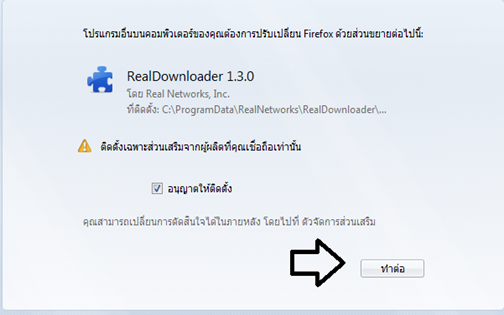
ตั้งค่าให้เวบบราเวซอร์โปรดของคุณ ไม่ว่าจะเป็น firefox ,chrome,ie  มีไอคอนสำหรับดาวน์โหลดวีดีโอจากโปรแกรม Realplayer ค่ะ  สำหรับวิธีการตั้งค่าไม่ยากเย็นอะไร  เพียงแต่ดาวน์โหลดส่วนเสริมที่มีชื่อว่า RealDownloader มาติดตั้งแค่นี้ก็จะทำให้เวบบราวเซอร์ โปรด มีไอคอน Download this video ปรากฏขึ้นทุกครั้งที่เอาเมาส์ไปชี้ตรงกึงกลางของวีดีโอนั้น ๆ  และสามารถใช้ได้กับเวบแชร์ไฟล์วีดีโออีกมากมาย มิใช่แค่ Youtube เท่านั้น 

3. ยกเลิกการดาวน์โหลดอัตโนมัติใน IDM

แก้ปัญหาหน้าต่างเด้งให้ดาวน์โหลด ใน idm

หากปกติตั้งค่าดาวน์โหลด defalt ด้วย idm ให้ยกเลิกการดาวน์โหลดดังกล่าวออก จึงจะสามารถใช้ Real Player ได้ค่ะ

23 ตุลาคม 2556

ดาวน์โหลด youtube เป็น 3gp

วันนี้นำวิธีง่ายๆ ในการดาวน์โหลดวีดีโอจาก youtube เป็นไฟล์ประเภท 3gp สำหรับเล่นในอุปกรณ์มือถือ โดยไม่จำเป็นต้องไปแปลงไฟล์ก่อนใช้งาน

ดาวน์โหลด วีดีโอจาก youtube เป็น 3gp

สำหรับวิธีในการดาวน์โหลดวีดีโอจาก youtube เป็นไฟล์วีดีโอประเภท 3gp ที่จะขอนำเสนอนี้ สามารถดาวน์โหลดโดยใช้เวบบราเวซอร์ firefox เพียงแค่ติดตั้ง addon firefox ที่ชื่อว่า youtube mp3 podcaster ก็จะสามารถดาวน์โหลดวีดีโอจาก youtube ได้เพียงแค่คลิ๊กไอคอน youtube mp3 podcaster  แล้วเลือกดาวน์โหลดวีดีโอจาก youtube ใน รูปแบบ 3gp ได้ตามที่ต้องการ  อ่านรายละเอียดและดาวน์โหลด addon firefox ได้ที่  Youtube MP3 Podcaster :: Add-ons for Firefox

18 กรกฎาคม 2556

การตั้งค่าไม่ให้ไฟร์ฟอกซ์ ทำการอัพเดทโดยอัตโนมัติ

วันนี้ขอนำเสนอวิธีการทำให้ไฟร์ฟอกซ์  ซึ่งเป็นเวบบราวเซอร์ที่หลายๆ คนนิยมใช้งาน  ไม่อัพเดทตนเองโดยอัตโนมัติค่ะ    ปัญหาที่หลายคนไม่อยากให้ไฟร์ฟอกซ์ อัพเดท เพราะ  ติดที่ โปรแกรมเสริมหรือที่เราเรียกว่า addon ไม่สามารถใช้ร่วมกันรุ่นใหม่ ๆ ได้  ทำให้หลายคนยังคงชอบเวอร์ชั่นเดิม ๆ อยู่  เพื่อป้องกันการอัพเดทอัตโนมัติในไฟร์ฟอกซ์ วันนี้เก็บวิธีการมาฝากค่ะ


ยกเลิกการอัพเดทอัตโนมัติใน firefox


เมื่อ ต้องการยกเลิกการอัพเดทอัตโนมัติใน ไฟร์ฟอกซ์ เพือจะไม่เป็นปัญหาโปรแกรมเสริม( addon) ไม่สนับสนุนกับไฟร์ฟอกซ์ รุ่นปัจจุบัน ให้ใช้วิธีไปที่เมนู  เครื่องมือบน เมนูบาร์ >ตัวเลือก >

ยกเลิกการตั้งค่าอัตโนมัติใน firefox


ขั้นสูง>ปรับรุ่น ยกเลิกปุ่นติดตั้งการปรับรุ่นอัตโนมัติออก โดยอาจเลือกตัวเลือกข้ออื่น ๆ ต่อจากนั้นคลิ๊กตกลง เสร็จแล้วค่ะสำหรับวิธียกเลิกไม่ให้ Firefox อัพเดทเองโดยอัตโนมัติ

18 เมษายน 2556

เปิดไฟล์รุปภาพ ไฟล์เอกสาร และแก้ไข ได้ง่าย ๆ ด้วย Open It Online

เพราะรุ้จักกับ addon ของ Firefox ที่ชื่อว่า  Open IT Online ที่ใช้ในการเปิดไฟล์เอกสารแบบออนไลน์ผ่านเวบบราวเซอร์ Firefox ,Google chrome,Internet explorer,Opera จึงได้ทราบว่านอกจากสามารถเปิดเอกสารแบบออนไลน์ได้แล้ว โปรแกรมเสริม Open It Online ยังสามารถใช้เปิดไฟล์เอกสารและ รุปภาพแบบออนไลน์ ได้ง่าย ๆ  โดยเอกสารที่สามารถเปิดด้วยโปรแกรม Open It Online มีดังนี้


image

Open IT Online handles the following type offiles :

  • Documents (*.pdf, *.doc, *.docx, *.rtf, *.odt, *.sxw)
  • Spreadsheets (*.xls, *.xlsx, *.csv, *.ods, *.sxc)
  • Presentations (*.ppt, *.pptx, *.pps, *.odp, *.sxi)
  • Images (*.jpg, *.gif,*.png, *.bmp, *.psd)

โดยการเปิดไฟล์เอกสารและรูปภาพเหล่านั้นผ่าน เวบไซต์ Office application อย่างเช่น  Google Docs, Zoho, View Docs Online and Vuzit  และเปิดไฟล์รุปภาพในเวบไซต์ที่ให้บริการ แก้ไขรูปภาพอย่าง ; Sumo Paint, Pixlr, Picnik and Snipshot .

คลิ๊กขวาแล้วเลือกเปิดไฟล์รูปภาพ


การเปิดและแก้ไขรุปภาพใช้แค่เพียงคลิ๊กขวา ก็สามารถเปิดไฟล์รุปภาพและแก้ไขแบบออนไลน์ได้ทันที


การเปิดเอกสารโดย open IT online

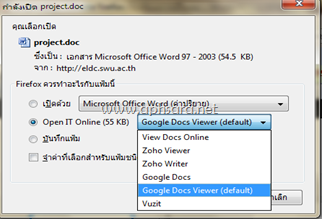
สำหรับไฟล์เอกสาร เพียงแค่คลิ๊กลิงค์ เอกสาร ก็จะปรากฏหน้าต่างให้เลือกเปิด    ก็จะสามารถอ่านเอกสารออนไลน์ได้ง่าย ๆ อ่านรายละเอียดและดาวน์โหลด addon ได้ที่ Open IT Online | View your documents online

01 กุมภาพันธ์ 2556

Extension น่าใช้ Save to Google drive


การบันทึกไฟล์ flickr ไปยัง google drive ง่าย ๆ บน chrome


หากใครท่องเน็ตบ่อย ๆ คงจำอาการตอนที่อยากได้รูปภาพ หรือเนื้อหาในเวบนั้น ๆ  ไว้เก็บไว้อ่านหรือเก็บไว้เป็นสมบัติของตนเป็นแน่แท้   และทุก ๆ คนจะใช้วิธีบันทึกไฟล์ หรือไม่หากมีบริการดาวน์โหลดก็จะใช้วิธีการดาวน์โหลดมาเก็บไว้ที่เครื่องคอมพิวเตอร์ของตน   แต่วันนี้ดิฉันขอนำเสนอในสิ่งที่แตกต่าง แต่ทำให้ชีวิตบนโลกออนไลน์สบายขึ้นจริง ๆ ค่ะ    สิ่งที่ดิฉันจะนำเสนอวันนี้คือ extension ใน google chrome ที่ช่วยให้ สามารถบันทึกลิงค์ รุปภาพ วีดีโอ หรือเวบเพจ เก็บไว้ที่เวบ Google drive ซึ่งบริการ Google drive ก็ เป็นบริการฝากไฟล์ฟรี ดี ๆ จาก Google โดยมีพื้นที่ให้ใช้ฟรี ๆ ถึง 5GB  ซึ่งสามารถเชื่อมโยงใช้งานร่วมกันระหว่าง Google drive และ เครื่อง pc ของเรา  ดิฉันเองก็ใช้บริการ Google drive เช่นเดียวกันค่ะ ทั้งใช้งานฝากไฟล์ แชร์ไฟล์ ทั้งในเวบบล็อก และ แชร์ในส่วนอื่น ๆ ทั้งอีเมล์และทวิตเตอร์ 


image


ตัวช่วยให้สามารถบันทึกไฟล์ ลิงค์ หรือรูปภาพ วีดีโอ หรือ ฯลฯ ไปยัง Google drive ให้เป็นเรื่องง่ายใน Google chrome คือ โปรแกรมเสริม ( Extension) ที่ชื่อว่า Save To Google Drive (บันทึกไปยัง Google drive )เพียงแค่ดาวน์โหลด extension จาก chrom web store และติดตั้ง extension ดังกล่าว ก็สามารถใช้งานบันทึกไฟล์ ลิงค์ หรืออื่น ๆ จากเวบไซต์  ต่าง ๆ ไปยัง google drive ได้แล้วค่ะ


05 มกราคม 2556

การลบโฆษณา ads by browse to save ในเวบบราวเซอร์


adware

เซ็งจัดเมื่อเจอโฆษณาประหลาด ๆในเวบบราวเซอร์  เพราะมันปรากฏขึ้นทุกหน้าในเวบบราวเซอร์  ไม่ว่าจะเป็น youtube facebook, หรือแม้แต่ที่นี่ก็โดนด้วยเช่นกัน ส่วนล่างของแถบโฆษณาจะปรากฏคำว่า ADs by Browse  to save  ปรากฏอยู่ ค้นหาข้อมลอยู่พักใหญ่ ๆ จึงรู้ว่าคอมพิวเตอร์โดน Adware รุกรานซะแล้ว

Adware คือ โปรแกรม ที่แสดงโฆษณาหรือดาวน์โหลด โฆษณาโดยอัตโนมัติโดยส่วนมากมักจะมากับโปรแกรมรุ่นทดลองใช้หรือฟรีแวร์ที่เราดาวน์โหลดมาใช้นั่นหล่ะ 

ผ่านไปเจอวิธีจัดการ  adware โฆษณา Ads by browse to save  ตัวนี้ใน Forum ฝรั่งเห็นหนึ่ง เค้านำเสนอวิธีแก้ปัญหามาดังนี้


กำจัด adware

    1. ใช้โปรแกรมประเภท Anti-malware หรือ adware ในการจัดการ

restore windows7

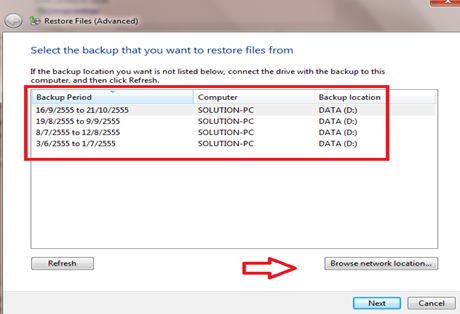
    2. System Restore  ย้อนระยะเวลากลับไปก่อนเกิดอาการ Ads by browse to save

uninstall program

    3. Uninstall โปรแกรมนั้น ๆ ( เลือกค้นหาชื่อโปรแกรมที่แปลก ๆ และเราไม่ได้ติดตั้งแล้วค่อยเลือก Remove )ลบส่วนขยายของ adware ออก
    4. ลบ ส่วนขยายหรือโปรแกรมเสริมใน เวบราวเซอร์ เช่น addon เป็นต้น

    การลบโปรแกรมเสริมใน Firefox 

    การลบส่วนขยายใน Google chrome 

    การลบ Addon ใน Internet explorer
    5. Clear Cache และ Cookies – จัดการลบประวัติการท่องเน็ตและลบ Cookies ในเวบบราวเซอร์
     การเคลียร์ cookies ใน  google chromee
     การเคลีียร์ cookies  ใน firefoxx
     การเคลียร์ cookies ใน internet explorer

        หรืออาจใช้โปรแกรมช่วยเคลียร์อย่างเช่น ccleaner

ทั้ง 5 วิธีที่นำเสนอดิฉันเองทดลองเลือกใช้วิธีแรก คือดาวน์โหลดโปรแกรมประเภท Anti –malware มาใช้ ก็จัดการ adware ได้เรียบหมด 

ทดลองเลือกใช้ตามความเหมาะสมดูนะคะ

โฟลเดอร์สำหรับเก็บไฟล์วีดีโอที่ดาวน์โหลดจาก Realplayer

ได้ดลองดาวน์โหลดวีดีโอด้้วยโปรแกรม Realplayer เพราะเห็นหลายๆ คนชอบใช้กันจัง  หลังทดลองใช้ จึงได้เห็นข้อดีหลายอย่าง เนื่องจากโปรแกรม Realplayaer สนับสนุนการใช้งานด้าน Multimedia ทั้งดูหนังฟังเพลง ดาวน์โหลด ดูทีวีออนไลน์   วันนี้จึงทดลองดาวน์โหลดวีดีโอจาก youtube ด้วย โปรแกรมฟรี Realplayer

จะปรากฏปุ่มดาวน์โหลดบนวีดีโอใน realplayer

               ภาพที่ 1 หน้าต่างการดาวน์โหลดวีดีโอในโปรแกรม Realplayer

หลังจากคลิ๊ก Donwload this video ที่ปรากฏเป็นไอคอนเล็ก ๆ อยู่ด้านบนของวีดีโอ ดังภาพที่ 1  แล้ว


ดาวน์โหลดวีดีโอด้วย realplayer ใน youtube

           ภาพที่ 2 สถานะการดาวน์โหลดวีดีโอในโปรแกรม Realplayer

จะปรากฏสถานะแสดงการดาวน์โหลดว่าได้กี่เปอร์เซ็นต์หลังการดาวน์โหลดเสร็จสิ้น  คลิ๊กดูวีดีโอได้ที่ View Library

image


          ภาพที่ 3  โฟลเดอร์ output เก็บไฟล์วีดีโอที่ดาวน์โหลดจากRealPlayer

แต่เป็นงงว่า  ไฟล์วีดีโอดังกล่าว  ถูกบันทึกไว้ที่ใด  ครั้นค้นหาจึงได้พบว่า ไฟล์วีดีโอที่ดาวน์โหลดจาก Realplayer จะถุกบันทึกไว้ในโฟลเดอร์ของ Realplayer Downloads ดังภาพที่ 3 ค่ะ

บทความที่เกี่ยวข้อง


การดาวน์โหลดวีดีโอด้วยโปรแกรม Realplayer

RealDownloader โปรแกรมเสริมให้มีไอคอนสำหรับดาวน์โหลดvideo ในเวบบรวเซอร์

14 ธันวาคม 2555

เครื่องมือช่วยเขียนของ blogger

หัดเขียนบทความในเวบบล็อกมาหลายปี  ทั้งที่ wordpress,blogger,tumblr และ ที่อื่น ๆ การเรียนรู้จากประสบการณ์หลายปี  ทำให้ได้มีเครื่องมือหลายตัวชที่ช่วยให้งานเขียนบทความในเวบบล็อกเป็นเรื่องง่าย  และเวบบล้อกกลายเป็นเรื่องสนุก ๆ ที่ใครก็ทำได้  มาวันนี้ร่วมแบ่งปันเครื่องมือที่ทำให้ดิฉันเขียนบทความได้ง่ายขึ้นค่ะ


image

1. ตัวช่วยแรกหนีไม่พ้นเวบบราวเซอร์ตัวโปรด  Firefox เพราะมีเครื่องมือซึ่งก็คือ add on ที่ช่วยงานได้สารพัด เชื่อว่าเป็นเครื่องมือตัวโปรดของเหล่าบรรดา webmaster คนอื่น ๆ เช่นกัน


image


2. Scribe Fire เป็น  addon ของ ทั้ง Firefox และ Google chrome ที่ช่วยแก้ไขบทความในเวบบล็อกโดยที่ไม่ต้อง Login สามารถแก้ไขได้ผ่านเวบบราวเซอร์ หลาย ๆ ค่าย เช่น blogger,wordpress,tumblr และ อื่น ๆ

wisestamp


3. Wise stamp เป็น addoon ของ Firefox ,google chrome ฯลฯ ที่ช่วยให้สามารถสร้างลายเซ็นแนบท้ายอีเมล์เป็นแบบ Html ซึ่งจะได้ลายเซ็นสวย ๆขั้นเทพ เป็นตัวช่วยโปรโมทเวบบล็อกไปด้วยในตัว

social network

4. shareholic เป็น addon ของ Firefox รวมทั้ง Google chrome ด้วย ช่วยในการแชร์บทความจากเวบบล้อกไปยัง Social bookmark อื่น ๆ เช่น facebook,twitter,friendfeed ฯลฯ

สร้าง Anchor text

5 Make link เป็น Addon Firefox ที่ช่วยให้ Copy url ของบทความจากเวบไซต์หรือเวบบล้อกให้เป็น Text link  ให้สะดวกรวดเร็วในการ Copy url แล้ววางเพื่อโปรโมทบทความ  เป็น addon ตัวโปรดเลยก็ว่าได้

[image3%255B3%255D.png]

6. lastpass เป็น addon ของ Firefox และ Google chrom ที่ช่วย user name และ password โดยที่ไม่ต้องกรอกล็อกอินทุกครั้งที่เข้าใช้เวบไซต์หรือเวบบอร์ดแห่งโปรด  ทั้งยังช่วยเก็บเวบโปรดเป็น bookmark แบบออนไลน์  ต่อให้ Format เครื่องไปอีกกี่ครั้งรหัสผ่าน และเวบโปรดก็ยังจะมีข้อมุลอยู่บนเวบ lastpass ให้เราเรียกมาใช้งานได้เสมอค่ะ  เอาไว้เก็บเวบบุ๊คมาร์คสำหรับแชร์บทความในเวบบล็อกค่ะ

image

7. กล่องเครื่องมือ Dropbox เป็นฟรี Host อย่างดี เก็บไฟล์ไว้แบ่งปันในเวบบล้อก รวมทั้งเล่นไฟล์วีดีโอ ไฟล์เสียงผ่าน Dropbox ได้ทันที  กล่องนี้เป็นกล่องเครื่องมือโปรดเลยค่ะ


image

8. โปรแกรม Windows live writer สำหรับใช้เขียนบทความในหน้า Desktop โปรแกรมนี้มีตัวช่วยมากมายในการปรับแต่งบทความ ทั้งยังใช้ง่ายคล้าย Microsoft office

image


โปรแกรม snipping tool เครื่องมือจับภาพหน้าจอขนาดจิ๋วใน windows ซึ่งเป็นตัวช่วยจับภาพหน้าจอ จับภาพเวบไว้ประกอบบทความในเวบบล็อก ขนาดเล้กใช้งานง่าย

tweet1

10 . Hootsuit บริการของเวบไซต์ที่ช่วยให้จัดการตัดเวลาประกาศบทความทั้ง facebook,twitter,linked,ฯลฯ ทั้งยังสามารถจัดการได้หลาย account เรียกได้ว่าครบถ้วน เป็นบริการฟรี ๆ ใช้ดีนะจ๊ะ

07 ธันวาคม 2555

การตั้งค่าใน Firefox ให้สามารถดู Video ใน Sidebar

ดู Youtube จากด้านข้างของ firefox

                                   รุปที่ 1  addon สำหรับดูวีดีโอจาก Sidebar ใน Firefxo

นึกอยากดูวีดีโอจาก Youtube แล้วสามารถทำงานอื่่น ๆ เชน เล่น facebook,เช็ค e-mail,ท่องเน็ต  อ่านบทความในเวบบล็อก และ อื่น ๆ ฯลฯ ดังนั้นจึงได้ค้นหาวิธีการ และได้พบกับ  Addon  Firefox ที่ชื่อว่า Youtube  Watch  In Sidebar  ซึ่ง addon  นี้มีความสามารถดู วีดีโอใน Youtube ด้านข้าง โดยที่ไม่ต้องละเวบบราวเซอร์ใน Youtube เพื่อไปทำงานอื่น   


การตั้งค่าใน Firefox ให้สามารถดู Video ใน Sidebar

              รูปที่  2 ไอคอนของ addon firefox ที่ชื่อว่า Youtube watch in sidebar

เมื่อดาวน์โหลด addon ของ Firefox ที่ชื่อว่า Youtube watch in Sidebar  และติดตั้ง ต่อจากนั้น Restart Firefox ใหม่ ก็จะสามารถใช้งาน addon  Youtube watch in sidebar สำหรับดูวีดีโอจาก Youtube จาก Sidebar ของ Firefox ได้แล้วค่ะ   โดยจะมี ไอคอนของ Youtube watch in sidebar  อยู่ด้านล่างของเวบบราวเซอร์ Firefox  ดังรุปที่ 2


การตั้งค่าใน Firefox ให้สามารถดู Video ใน Sidebar


                             รูปที่ 3  แสดงผลการดูวีดีโอจาก ด้านข้างของ Firefox

การใช้งานก็มีวิธีการง่าย ๆคือ หากต้องการดูคลิปวีดีโอจาก Youtube  เรื่องใด แค่เพียงกดดับเบิ้ลคลิ๊กที่ Icon เล็ก ๆ ที่อยู่ด้านล่างของเวบบราวเซอร์นี้  ก็จะทำให้สามารถดู คลิปโปรดได้จากด้านข้างของเวบบราวเซอร์ Firefox แล้วค่ะ

12 ตุลาคม 2555

อ่าน ebook ง่าย ๆใน เวบบราวเซอร์ Firefox และ Google chrome

ช่วงนี้ปิดเทอม  เมื่อว่างสักหน่อย ก็ต้องหาอะไรประเทืองปัญญาทำบ้าง  โดยการตระเวนหา E-book มาอ่าน เพิ่มขุมทรัพย์ทางปัญญาให้ตนเอง  แต่ทว่า เมื่อไปดาวน์โหลดเอกสาร e-book มา บางไฟล์กลับไม่ใช่ประเภท pdf ที่ตนเองคุ้นเคย กลายเป็นเอกสาร ประเภท ePUB Format ทำให้รู้สึกงง เพราะตนไม่เคยทราบมาก่อน  จึงไปค้นคว้าข้อมูล พบว่า ปัจจุบันเอกสารอิเล็คทรอนิคส์  มักจะมีรูปแบบเป็น ePUB Format ซึ่งเป็นรุปแบบที่สนับสนุนกับอุปกรณ์อ่านเอกสารอิเล็คทรอนิคส์เหล่านี้   อุปกรณ์ที่่ว่าโดยส่วนมากเป็นอุปกรณ์ประเภท smart phone 

แต่เนื่องจาก แต่ถึงแม้ไม่มีอุปกรณ์ประเภท smart phone สำหรับอ่านหนังสืออิเล็คทรอนิคกส์เหล่าหนี้  เราก็สามารถอ่านผ่านเวบบราวเซอรืจากเครื่องคอมพิวเตอร์ตั้งโต๊ะ หรือโน๊ตบุ๊คของเราได้ค่ะ  โดยใช้ตัวช่วยสุดง่าย คือ เวบบราวเซอร์  วันนี้ขอแชร์ความรู้ในการใช้เวบบราวเซอร์  Firefox และ Google chrome ในการเปิดเอกสาร อิเล็คทรอนิคส์ประเภท ePUB นะคะ


epub บน google chrome

ตัวช่วยที่ทำให้เวบบราวเซอร์ Google chrome สามารถ เปิดไฟล์เอกสารประเภท ePUB ชื่อว่า   Magic scroll ebook reader  โดยสามารถคลิ๊กเพื่อดาวน์โหลดและติดตั้งมาใช้งานได้จาก  chrome store 


เอกสาร ebook เป็น epub


ส่วนเวบบราวเซอร์ Firefox  ตัวช่วยที่ทำให้อ่านเอกสารประเภท ePUB เป็น addon ที่มีชื่อว่า Epub reader สามารถเข้าไปคลิ๊ก add to firefox ได้ที่  EPUBReader


แค่นี้ปัญหาในการขาดอุปกรณ์ในการอ่าน ebook ประเภท epub ก็หมดไปแล้วค่ะ

บทความที่เกี่ยวข้อง

อ่านเอกสารอิเล็คทรอนิคส์ ประเภท epub ในเวบบราวเซอร์ Firefox

อ่านหนังสือ E-book ในรูปแบบ ePUB บน Google Chrome

การบันทึกเอกสาร WORD เป็น PDF ใน Microsoft word 2010

สร้างไฟล์ pdf จาก Microsoft word 2007

เผยแพร่เอกสารนำเสนอบนอินเตอร์เน็ตด้วย slideshare

การสร้างเอกสารประกอบคำบรรยาย Powerpoint เป็นเอกสาร PDF

การ Share ไฟล์เอกสารใน Google Docs บนเวบบล็อกหรือเวบไซต์

ใช้บริการฟรี พิมพ์หน้าเวบเป็น PDF กันเถอะ

10 ตุลาคม 2555

3 ทางเลือกการดาวน์โหลดไฟล์จาก Rapidshare แบบไม่ต้องรอเวลา

ปกติชอบเข้าไปดาวน์โหลดโปรแกรมฟรี ๆ ฉบับเต็มจากเวบ Rapidshare ค่ะ เพราะที่นี่มีไฟล์หลากหลายประเภท และมักเป็นฉบับ Full ดังนั้น จึงเป็นเวบที่ดิฉันเองมักเข้าไปค้นและดาวน์โหลดประจำ   ตัวช่วยในการดาวน์โหลดที่ใช้มีหลายตัว  เป็นตัวช่วยที่ทำให้การดาวน์โหลดจากเวบแชร์ไฟล์ ประเภท rapidshare 4shared และ อื่น ๆ อีกมากมายให้เป็นเรื่องสะดวก  สะดวกในที่นี้คือ ไม่ต้องรอเวลาในการดาวน์โหลด  ดาวน์โหลดโปรแกรมฟรี ๆ

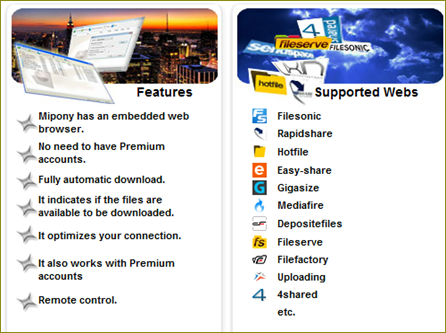
ตัวช่วยตัวแรกที่ขอนำเสนอคือ  Mipony  โปรแกรมฟรีตัวนี้ สามารถใช้ร่วมกับ rapidshare และเวบฝากไฟล์อื่น ๆ อีก มากมาย

image

ตัวช่วยตัวที่ 2 คือ Addon Firefox มีชื่อว่า Skip screen เป็น Firefox add-on ที่ช่วยให้ไม่จำเป็นต้องรอเวลาในการดาวน์โหลดในเว็บไซต์สำหรับฝากหรือแชร์ไฟล์ เช่น Rapidshare เป็นต้น และยังมีเวบไซต์อื่นๆที่สามารถใช้ได้ดีกับ SkipScreen คือ

  • Rapidshare (don't click! it's automatic!)
  • Megaupload (captcha action coming soon!)
  • Mediafire
  • Uploaded.to
  • zShare (now with a "listen-first" option!)
  • Sharebee
  • DepositFiles
  • Sendspace
  • Divshare
  • Linkbucks
  • Link-protector

โปรแกรมช่วยดาวน์โหลดไฟล์จากเวบแชร์ไฟล์

ตัวช่วยตัวที่ สามคือ โปรแกรม  Tucan manager  เป็นโปรแกรมฟรีที่ใช้ได้ดีกับเวบแชร์ไฟล์ เหล่านี้คือ

  • 4shared
  • megaupload.com
  • sendspace.com
  • zshare.net
  • filefactory.com
  • uploading.com
  • rapidshare.com
  • hotfile.com
  • badongo.com
  • fileserve.com
  • mediafire.com
  • depositfiles.coms
  • easy-share.com

สามตัวช่วยนี้  จะช่วยงานในการดาวน์โหลดไฟล์จากเวบฝากไฟล์ Rapidshare ให้เป็นเรื่องง่าย ๆ ได้แล้วหล่ะ  แต่ทว่า คงต้องเลือกใช้ตามความสะดวกกันเอาเองนะคะ ยิ้ม

บทความที่เกี่ยวข้อง

การ Download ไฟล์ จากเวบ 4shared

การนำเพลง Mp3 จาก 4shared เล่นบนเวบไซต์หรือเวบบล็อก

มาอัพโหลดและแชร์ไฟล์ใน 4shared กันดีกว่า

การ share ไฟล์ทั้งโฟลเดอร์ของ 4shared บน blogger

เก็บ back link จากเวบ 4shared,wepaper,doclive, แและเวบแชร์ไฟล์อื่น ๆ

รวมเวบให้บริการแชร์ไฟล์ขนาดใหญ่(Large file)

เลิกรอเวลานับถอยหลังและการจำกัดดาวน์โหลดได้สูงสุดในเวบฝากไฟล์ Cloud แบบง่าย ๆ

บทความล่าสุด

Recent Posts Widget
ขับเคลื่อนโดย Blogger.

บทความน่ารู้

Lazada Indonesia


© 2013 เทคนิคการใช้งานคอมพิวเตอร์และอินเตอร์เน็ต. All rights resevered. Designed by Templateism

Back To Top