แสดงบทความที่มีป้ายกำกับ เวบไซต์ แสดงบทความทั้งหมด

18 เมษายน 2560

ส่งไฟล์จากเครื่อง pc ไปยัง Line แบบง่ายๆ

วิธีในการส่งไฟล์ผ่าน Line โดยส่งไฟล์จากคอมพิวเตอร์ไปยัง Line ได้โดยตรงมีวิธีง่ายๆก็คือใช้งาน Line ผ่านเครื่องคอมพิวเตอร์ pc เลยซึ่งมันก็มี 2 วิธีในการที่จะใช้ line ผ่านเครื่องคอมพิวเตอร์ pc ของเราคือลงโปรแกรม Line for pc หรืออีกวิธีหนึ่งซึ่งจะมานำเสนอในวันนี้ก็คือวิธีการใช้งาน Line บนเว็บบราวเซอร์ google chrome เพียงแต่คิดตั้ง App Line บน Google Chrome ก็สามารถใช้งาน Line บน PC  และส่งไฟล์จาก PC ได้แสนง่าย

ส่งไฟล์จาก pc ไปยัง line แบบง่ายๆ


App  Line เป็นส่วนหนึ่งของเว็บบราวเซอร์ google chrome จะทำให้คุณสามารถใช้งาน Line ผ่านเว็บบราวเซอร์ google chrome ได้ดูง่ายๆเพียงแค่ติดตั้ง app line มันจะทำให้คุณสามารถสนทนา  ส่งไฟล์เอกสารไฟล์อื่นๆโดยใช้เครื่องคอมพิวเตอร์ได้แบบแสนง่ายค่ะ

25 มีนาคม 2560

การส่งไฟล์เอกสารใน Line

แอพพลิเคชั่น Line เป็น social network ที่คนไทยใช้ติดต่อสื่อสารมาก เป็นอันดับต้นๆ  วันนี้มาแชร์วิธีการส่งไฟล์เอกสารผ่าน Line แบบง่ายๆ  กันนะคะ  วิธีการในการแชร์ไฟล์เอกสาร  หรือไฟล์อื่นๆ ผ่าน Line สามารถแชร์ผ่าน Keep  ซึ่งก็คือ sever ที่ Line ให้บริการสำหรับผู้ใช้เก็บไฟล์ต่าง ๆ ในพื้นที่ 1 GB  ดังนั้นผู้ใช้งาน สามารถอัพโหลดไฟล์ต่างๆ และแชร์ผ่าน Line หรือเก็บข้อมูลใน Line ลงใน Keep แบบง่าย ๆ

image

ดังนี้ 

1. ไปที่หน้าแรกของ Profile  ใน Line ของคุณ  กดที่ไอคอน  Keep  ดังภาพด้านบน

image

2. อัพโหลดไฟล์ที่ต้องการแชร์  ไปยัง server keep โดยกดที่ Upload

image

3. หลังการอัพโหลด เสร็จสิ้นจะปรากฏไฟล์เอกสารที่คุณต้องการแชร์ 

4.  ไปยังกล่อง chat  box ที่คุณต้องการส่งเอกสารให้

image

5. เมื่อคุณต้องการส่งไฟล์เอกสาร  กดไปที่ Keep

6 เลือกชื่อไฟล์เอกสารนั้น ๆ คลิ๊ก send

เพียงเท่านี้ผู้รับก็จะได้รับไฟล์เอกสารที่คุณส่งให้ทาง Line เรียบร้อยแล้วค่ะ

09 พฤษภาคม 2559

Download ไฟล์เสียง mp3 จาก SoundCloud ด้วย Smartphone

เวบไซต์ SoundCloud เป็นเวบไชต์ที่หลายๆ คนมักจะไปฟังเพลงหรือไม่ก็แชร์ไฟล์เสียงที่ตนมี  อาจจะเป็นไฟล์เสียงที่เราบันทึกผ่านมือถือ ก็สามารถแชร์ผ่าน Soundcloud ไปยังทั่วโลกได้แบบง่ายๆ  และสำหรับใครที่อยากจะดาวน์โหลดไฟล์เสียงไว้ฟังตอน Offline ด้วยมือถือหรือแทบเลต ระบบปฏิบัติการ Android 

บันทึก mp3 จาก Soundcloud และ Youtube

วันนี้จึงนำ App ฟรีน่าใช้,มานำเสนอ  แอพตัวนี้มีชื่อว่า peggo เป็น App ฟรีที่ทำให้ผู้ใช้สามารถบันทึกmp3 จากเวบ SoundCloud  ได้แบบง่ายๆ บนสมาร์ทโฟนหรือแทบเลต เพียงค้นหาไฟล์ที่ต้องการแล้วนำ url มาวางใน app ก็จะสามารถบันทึกไฟล์เสียงและไฟล์วีดีโอนั้นๆ เป็น ไฟล์เสียง mp3 ได้  หรือแค่เพียงแชร์ไปยัง App peggo ก็จะได้ไฟล์เสียงที่ต้องการเรียบร้อยค่ะ

ศึกษารายละเอียดเพิ่มเติมจาก วีดีโอด้านล่างนี้ ได้เลยค่ะ 

27 เมษายน 2559

embed code วางเอกสารออนไลน์ในกูเกิ้ลไดร์ฟในบล็อกเกอร์

โค้ด วางเอกสารจากกูเกิ้ลไดร์ฟลงบล็อกเกอร์

วันนี้ได้วิธีการในการวางเอกสารออนไลน์ที่เรา ได้อัพโหลดฝากไว้ใน กูเกิ้ลไดร์ฟ หรือ เอาเอกสารออนไลน์จากกูเกิ้ลไดร์ฟของคนอื่นๆ ที่ตั้งค่าแชร์ มาวางไว้ในบล็อกเกอร์ของเรา  ซึ่งเราต้องใช้ embed code เพื่อนำมาวาง  และเอกสารที่จะนำมาวางแชร์ในหน้าบล็อกเกอร์ได้นั้น  ต้องตั้งค่าแชร์เป็นสารธารณะเท่านั้น จึงจะสามารถนำมาวางออนไลน์บนหน้าเวบบล็อกได้  ไม่ว่าจะเป็นเอกสารพีดีเอฟ หรือเอกสารอื่นๆ ที่อัพโหลดไปใน กูเกิ้ลไดร์ฟก็สามารถนำมาวางแชร์ไว้บนบล็อกเกอร์เพื่อให้ผู้อ่าน สามารถอ่านแบบออนไลน์ได้  ซึ่งวิธีการก็มีดังนี้ค่ะ

ซึ่งวิธีการก็เพียงหา Direct Link  ของเอกสาร PDF ที่อยู่บนกูเกิ้ลไดร์ฟ  แล้วนำมาวางใน Code Iframe ดังนี้

<iframe src="http://docs.google.com/gview?url=url ของเอกสาร PDF&embedded=true" style="width:600px; height:500px;" frameborder="0"></iframe>

โดยแทนที่  URL ของเอกสาร พีดีเอฟ หรือเอกสารประเภทอื่นๆ ของคุณ  ตั้งค่า Width : ความกว้างในการแสดงผล เอกสาร PDF   ตั้งค่า  height . ค่าความสูงของ pdf ที่จะให้แสดงผล

เพียงเท่านี้เอกสารพีดีเอฟ หรือเอกสารอื่นๆ บนกูเกิ้ลไดร์ฟ ก็จะสามารถนำมาวางเล่นออนไลน์ในบล็อกเกอร์ได้เรียบร้อยแล้วค่ะ 

30 กรกฎาคม 2558

วิธีแสนง่ายดาวน์โหลด Subtitle จากวีดีโอไม่ง้อโปรแกรม

วันนี้ขอนำเสนอวิธีแสนง่ายในการดาวน์โหลด subtitle จากวีดีโอโดยไม่ง้อโปรแกรม  ซึ่งสามารถดาวน์โหลด subtitle ได้จากเวบไซต์ Youtube ,Viki,DailyMotion,SoompITV,onDemandKore และอื่น ๆ  บริการแบบนี้ฟรีเสียด้วย

image

ลองเข้าไปใช้บริการกันดูดีกว่าค่ะ  

ดาวนโหลด subtitle ในวีดีโอ

1. การดาวน์โหลดคำบรรยายในวีดีโอจากเวบไซต์ใดก็ตาม   ให้คุณคัดลอก url ที่ต้องการดาวน์โหลดคำบรรรยาย

โหลดคำบรรยายในวีดีโอ Youtube

2. แล้วไปใช้บริการฟรี ๆ ในการดาวน์โหลดคำบรรยาย ที่เวบไซต์  Downsub.com  วาง url จากเวบไซต์ที่คุณต้องการ  ที่คุณคัดลอกมา  วางในกรอบสี่เหลี่ยมดังภาพ  แล้วคลิ๊ก Download

โหลดคำบรรยายในวีดีโอ Youtube

3.รอไม่นานนัก จะมีลิงค์ให้เลือกดาวน์โหลดคำบรรยายไปยังภาษาที่คุณต้องการ ค่ะ 

โหลดคำบรรยายในวีดีโอ Youtube


ไฟล์ที่ดาวน์โหลดได้จะนามสกุล .srt ค่ะ ให้คุณนำไปใช้งานได้ทันทีค่ะ

21 กรกฎาคม 2558

hootsuite เครื่องมือช่วยงานด้านการตลาดบน Internet

Hootsuite  เป็นเวบไซต์ที่จะช่วยงานด้านการตลาด  เพราะช่วยประชาสัมพันธ์ผลิตภัณฑ์หรือบริการต่างๆ บนอินเตอร์เน็ต  เพราะมันช่วยแชร์ไปยัง social network ได้สะดวกและรวดเร็ว แชร์ได้หลากหลาย Social network หลาย Account แถมตั้งเวลาแชร์ได้เสียด้วย   สามารถสมัครเข้าไปใช้งานได้ฟรี  แต่เวอร์ชั่นฟรี ก็สามารถใช้งานได้จำกัด เช่น จำกัด social network จำกัดจำนวน account และอื่นๆ หากคุณต้องการบริการเต็ม ก็ต้องจ่ายเงินค่าใช้บริการด้วยค่ะ

image

ปัจจุบันมีเครื่องมือซึ่งเป็น extension หรือ addon บนเวบบราวเซอร์ ที่ทุกครั้งเจอข้อมูลบนเวบไซต์ หรือมีการอัพเดทข้อมูลข่าวสารจากเวบไซต์ของคุณ  สามารถแชร์ไปยัง social network ที่คุณต้องการประชาสัมพันะ์ เช่น twitter ,facebook,google plus,in,และ อื่น ๆ  สามารถดาวน์โหลดได้และอ่านข้อมูลเพิ่มเติมได้จาก hootsuite.com

บทความที่เกี่ยวข้อง

Pinterst  เครื่องมือด้านการตลาด

20 กรกฎาคม 2558

Resize ภาพถ่ายแบบออนไลน์ใช้งานง่ายและฟรี

รูปภาพที่เราจะนำไปใช้งาน บางครั้งจำเป็นต้องทำให้ได้ขนาดตามที่ต้องการ  เช่น ความกว้างและความสูง  หรือขนาดความจุ   โดยส่วนมากเรามักจะใช้โปรแกรมในการปรับขนาด  แต่วันนี้ดิฉันนำเวิธีการในการปรับแต่งขนาดของภาพถ่ายเหล่านั้นให้สะดวกขึ้น  เพราะสามารถปรับขนาดของภาพถ่าย โดยใช้บริการเวบไซต์ออนไลน์   ไม่ต้องใช้โปรแกรมสำหรับปรับแต่ง    บริการแบบนี้ฟรีค่ะ

image

หาคุณต้องการปรับขนาดของภาพถ่าย ( Resize ) รูปถ่ายแล้วหละก็ ขอแนะนำให้ใช้บริการเวบไซต์แต่งภาพฟรีที่ เวบไซต์ pixlr ค่ะ ..ขั้นตอนในการ Resize  ขนาดภาพถ่ายมีวิธีง่ายๆ ดังนี้

1 เข้าไปใช้งานที่เวบไซต์ Pixlr  เลือกว่าจะ แก้ไขรูปภาพ หรือย่อรูปภาพ แบบใด โดยการอัพโหลด ( open image from computer ) หรือแก้ไขผ่านลิงค์ (Open image from url )

image

2.ขอยกตัวอย่างการย่อและขยายภาพถ่าย แบบง่าย ๆ โดยแก้ไขผ่าน url คลิ๊กไปที่ open image from url

image

3. วาง url ของรูปภาพ ลงในกรอบสี่เหลี่ยรม ในช่อง url ดังรูปด้านบน แล้วคลิ๊ก ok

image

4.รูปภาพจาก url จะถูกโหลดขึ้นมา  ให้ไปปรับขนาดภาพถ่ายที่เมนู Image size ในเวบไซต์ pixlr

image

5.ปรับขนาดความกว้าง( Width ) และส่วนสูง ( Hight ) ตามที่ต้องการ  หากต้องการให้อัตราส่วนความกว้างยาว เป็นสัด่ส่วนเดิม  ให้ติ๊กเครื่องหมายถูกที่ Constrain  proportions  หากไม่ต้องการปรับไปตามอัตราส่วนก็เอาเครื่องหมายถูก  เพื่อปรับตามที่เราต้องการ

6.หลังจากปรับขนาดตามต้องการกด Ok

ปรับขนาดรูปภาพ

7.ปรับเสร็จแล้ว  ก็บันทึกไฟล์เอาไว้ใช้งาน  ที่เมนู save

ย่อขนาดรูปภาพ

8. ตั้งชื่อ Name :  เลือก รูปแบบ Format  ปรับขนาด Quality  หรือคุณภาพของรูปภ่ายหลังการปรับ แต่ง ที่ตรงนี้คุณสามารถกำหนด size หรือความจุของไฟล์   เพียงปรับ Qualtity  เสร็จแล้วคลิ๊ก Ok

ย่อหรือขยายรูปภาพใน pixlr

เพียงเท่านี้ไฟล์รูปภาพที่ได้ปรับขนาดรูปภาพ ก็จะถูกบันทึกเก็บไว้ในคอมพิวเตอร์  เลือกโฟลเดอร์   ตั้งชื่อ แล้วบันทึก save เพียงเท่านี้ไฟล์รูปถ่าย  จะถูกเก็บไว้ในเครื่องคอมพิวเตอร์ของคุณให้คุณได้ใช้งานเรียบร้อยแล้วค่ะ

28 มิถุนายน 2558

ColorZilla เครื่องมือดีไว้ปรับแต่งสีสำหรับเวบไซต์หรือ เวบบล็อก

ColorZilla เป็น extension ขนาดจิ๋วใน Google Chrome ที่สามารถบอก code สี html ได้แสนง่าย เพียงนำเมส์ไปคลิ๊กที่หน้าเวบ ก็สามารถบอกโค้ดสี html ให้คุณได้ทราบทันที และยังสามารถคัดลอกโค้ดสีดังกล่าวไปปรับแต่งหน้าเวบไซต์หรือเวบบล็อกของคุณได้  โดยเฉพาะ blogger อย่างดิฉัน  เปลี่ยน template ทีก็ต้องเปลี่ยนสีสันขององค์ประกอบ gadget อื่นๆ ด้วย ดังนั้น ก็เลยมีเครื่องมือ ColorZilla ติดไว้ที่ Chrome เสมอ

ทราบ code สี html จากหน้าเวบแบบง่ายๆ

Extension ฟรี ขนาดจิ๋วนี้ อาจช่วยคุณๆ ให้ออกแบบปรับแต่งเวบของคุณได้รวดเร็วยิ่ง ขึ้น   เข้าไปดาวน์โหลดเครื่องมือสำหรับใช้งานได้ที่ Chrome Web Store

เครื่องมือปรับแต่งสีจากหน้าเวบ

ขอให้สนุกกับการปรับแต่งเวบไซต์หรือเวบบล็อกด้วยเครื่องมือบอกโค้ดสี html  Color Zilla ค่ะ

17 กุมภาพันธ์ 2558

3 ฟรีเวบไซต์สำหรับฝากไฟล์แฟลช swf

วันนี้เอาเวบไซต์ฟรีที่ให้บริการฝากไฟล์ swf สำหรับนำลิงค์ไปแชร์บนอินเตอร์เน็ต อาจทำเป็น embed code หรือแชร์ลิงค์โดยตรงเลยก็เป็นได้  สำหรับที่แรกค่ะ  ใช้งานง่ายและฟรีจริง ๆ  นั่นคือ

host ฟรีกับ Google Drive

1. Google Drive เป็นแหล่งฝากไฟล์สารพัดทั้งไฟล์เสียง วีดีโอ เอกสาร รวมทั้งไฟล์ประเภท html,css,javascript ต่างๆ รวมทั้งไฟล์ swf ด้วยค่ะ ใช้งานที่นี่ได้ฟรี  เพียงใช้บัญชี Gmail ก็สามารถล็อกอินเข้าใช้งานฟรีพื้นที่ 5 GB ค่ะ

วาง swf ในเวบไซต์

2. Google Site ที่นี่เป็นเวบไซต์ฟรีจาก Google ที่ให้เราอัพโหลดไฟล์ขึ้นแชร์บนเวบได้ ทั้งยังสามารถอัพโหลดไฟล์ swf และเล่นออนไลน์ได้เช่นกัน


image

3. Dropbox  เป็นเวบไซต์ที่ฝากไฟล์เช่นเดียวกัน สามารถอัพโหลดและแชร์ไฟล์ swf ได้แบบง่ายๆ 

เข้าไปเลือกทดลองใช้งานกันดูค่ะ  ยิ้ม ฟรี ทุกที่ ของฟรียังมีอยู่ในโลกค่ะ

11 กุมภาพันธ์ 2558

3 วิธีง่ายๆ ดาวน์โหลดวีดีโอจาก Youtube เป็น mp3

เพราะ Youtube เป็นสื่อที่หลายๆ คนนิยมเข้าไปใช้บริการ ไม่ว่าจะดูหนังหรือฟังเพลง  แต่ทราบไหมคะ ว่าเรามีวิธีการในการดาวน์โหลดวีดีโอเหล่่านี้เป็น ไฟล์เสียง mp3 ด้วยนะ วันนี้ดิฉันจึงนำวิธีการแสนง่ายมานำเสนอ ซึ่งเป็น 3 วิธีที่ให้คุณ ๆ เลือกเอาไปใช้ในการดาวน์โหลดวีดีโอจาก Youtube เป็นไฟล์เสียง mp3 ค่ะ

image

1. การดาวน์โหลดวีดีโอจาก Youtube เป็น mp3 โดยไม่ใช้โปรแกรมอะไรเลย เพียงใช้บริการฟรีเวบไซต์ในการแปลงไฟล์และดาวน์โหลด ดิฉันแนะนำบริการฟรีจากที่นี่ค่ะ  วิธีการในการดาวน์โหลดวีดีโอเป็น mp3 จาก Youtube มีดังนี้ค่ะYouTube Video Converter and Download - ClipConverter.cc

-   คัดลอก Url ของ Youtube วางลงในช่อง Media URL  to Download  แล้วคลิ๊ก Continue

image

-  คลิ๊กที่ Mp3 เพื่อเลือกดาวน์โหลดวีดีโอเป็น mp3image

-  คลิ๊ก Start เพื่อเริ่มแปลงไฟล์วีดีโอเป็น mp3 แล้วรอสักครู่

image

- ไม่นานนักก็จะมีหน้าต่างให้ดาวน์โหลดปรากฏขึ้น เพียงเท่านี้ก็ดาวน์โหลดไฟล์เสียง mp3 จาก Youtube ได้แล้วค่ะ

2. วิธีที่ 2 ใช้เวบบราวเซอร์ Firefox โดยติดตั้ง Addin เพิ่ม ที่มีชื่อว่า youtube mp3 podcaster

3.วิธีที่ 3 ใช้เวบบราวเซอร์ Google Chrome โดยติดตั้ง Extension เพิ่มเติมที่มีชื่อว่า Youtube to mp3

เลือกนำไปใช้งานตามความเหมาะสมกันดูนะคะ ในการดาวน์โหลดวีดีโอจาก Youtube เป็น mp3

07 กุมภาพันธ์ 2558

เพิ่ม Gadget ของ Adsense ใน Google Sites

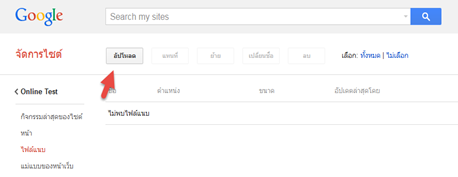
หลายคนคงสังเกตว่า   เดี๋ยวนี้ Google Site ไม่สามารถเพิ่ม Gadet ของ Adsense ซึ่งเป็นโฆษณาที่จะช่วยสร้างรายได้ให้คนทำเวบไซต์เสียแล้ว  เนื่องจากนโยบายใหม่ๆ ของ Google ผู้ที่กำลังฝึกหัดมาทำ Google Site อาจจจะแป๊กไปบ้าง  แต่ทว่า วันนี้ดิฉันไปเจอ Gadget ตัวหนึ่งที่จะช่วยเพิ่มโฆษณาของคุณของ Google Sites ได้แบบง่ายๆ และใช้ได้จริง ดังนี้ค่ะ  สำหรับการเพิ่ม Gadget ของ adsesne เราจะเพิ่มในบทความกันนะคะ   ขั้นตอนในการแทรก Gadget ของ adsense ใน  Google Sites มีขั้นตอนดังนี้ค่ะสร้างรายได้จาก Google Site

1.นำเคอร์เซอร์ไปวางบริเวณบทความทีต้องการแทรกโค้ดโฆษณา

2.คลิ๊กที่แทรก

ติด adsense ใน Google Sites

3. เลือกแทรกแกดเจ็ตอื่นๆ เพิ่ม gadget adsense ใน Google SITE


4. เพิ่ม Gadget โดยใช้ url แล้วคัดลอก url ด้านล่างนี้ไปวางในช่อง ป้อน url หลังจากนั้นคลิ๊ก เพิ่ม

https://gcodeadsense.googlecode.com/svn/release/gCodeAdSense/gCodeAdSense.xml

แปะโฆษณาจากเอดเซ้นต์ใน Google Sites

5.ต่อจากนั้นจะปรากฏหน้าต่างให้เพิ่มรายละเอียดโค้ดโฆษณาจาก Adsense บัญชีของคุณโดยมีรายละเอียดดังนี้

image

6.ช่อง ad_client  เติมตัวเลขที่เป็น data-ad-client ของคุณลงไป เป็นตัวเลข ในแถบสีเหลืองดังรูปด้านบน

7.ช่อง Adslot เติม ตัวเลข ที่เป็น data –ad –slot ของคุณลงไปในช่อง  โดยเป็นตัวเลขในแถบสีส้มจากภาพด้านบน

8. ช่อง ad-width และช่อง ad_height เป็นช่องเติมขนาดความกว้างและสูงของโฆษณา

แสดงโฆษณาจาก Adsense ใน GoogleSites

9.เลื่อนมาด้านล่าง เป็นการปรับกต่งการแสดงค่าของโฆษณา  ใส่ความกว้าง ความสูง เลือกเป็นเปอร์เซ็นหรือพิกเซล     หากต้องการแสดงชื่อ Gadget ,แสดงเส้นขอบ หรือมีแถบเลือกใน Gadget นี้ก็ติ๊กเครื่องหมายถูกลงไป หากไม่ต้องการก็เอาเครื่องหมายถูกออก หลังจากปรับแต่งเสร็จแล้ว คลิ๊กตกลง

10 ต่อจากนั้นบันทึกบทความดังกล่าว  แล้วดูการแสดงผล Adsense ได้เลยค่ะ

เข้าไปดูผลงานการแปะ Adsense ใน Google Sites ได้ที่ เที่ยวเสียมเรียบ ประเทศกัมพูชา - แบ่งปันบนโลกออนไลน์

08 มกราคม 2558

การดาวน์โหลด Youtube มาทำเป็นริงโทน mp3 แบบง่ายๆ

เชื่อว่าตอนนี้ริงโทนเพลงโปรดก็ยังเป็นที่นิยมของคนมีโทรศัพท์มือถือเป็นแน่  วันนี้มาร่วมแชร์เทคนิคแสนง่ายในการทำริงโทนเพลงโปรดในโทรศัพท์ของคุณ ๆ กันค่ะ   โดยทำริงโทนจากวีดีโอใน Youtube หรือวิดีโอใด ๆ ก็ได้บนอินเตอร์เน็ต   ซึ่งเพียงแค่แปลงวีดีโอนั้นๆ เป็น ไฟล์เสียง mp3 ต่อจากนั้นก็เลือกตัดเอาท่อนฮุกของเพลง หรือท่อนใด ท่อนหนึ่งของเพลง    แล้วดาวน์โหลด mp3 นั้นๆ เพียงแค่นี้คุณ ๆ ก็จะได้ ไฟล์เสียง ริงโทนเป็น mp3 เรียบร้อยแล้วค่ะ

ดาวโหลดและแปลงไฟล์วีดีโอเฉพาะบางช่วง

เทคนิคแสนง่ายนี้ไม่ต้องดาวน์โหลดโปรแกรมแปลงไฟล์หรือโปรแกรมตัดต่อวีดีโอแต่อย่างใด เพียงใช้บริการเวบไซต์ออนไลน์ฟรี  ก็จะสามารถทำริงโทนเพลงโปรดของคุณได้แล้ว   วิธีการดูได้จากวีดีโอด้านล่างนี้ค่ะ


10 ธันวาคม 2557

แตกรูปภาพจากไฟล์ Word เป็น JPG,PNG,BMP และ Gif แบบออนไลน์

ไฟล์รูปภาพที่ได้จากการแยกออกจากเอกสาร word

หากต้องการแยกรูปภาพออกจากเอกสาร word อาจใช้โปรแกรม word ในการแยกรูปภาพออกจากไฟล์ Word หรือ ไฟล์ Office ต่างๆ แบบง่าย ๆ โดยไฟล์ที่ได้ จะเป็นไฟล์รูปภาพ นามสกุล JPG ซึ่งสามารถอ่านเพิ่มเติมได้จาก  การแยกรูปภาพออกเป็นไฟล์รูปจากเอกสาร word

image

แต่ถ้าเกิดว่าตอนนั้นไม่มีโปรแกรมสำหรับเปิด คุณสามารถใช้บริการเวบไซต์ออนไลน์ได้ฟรี ค่ะ  โดยสามารถใช้งานเวบไซต์ในการแตกไฟล์รูปภาพจาก word เป็นรูปภาพในรูปแบบนามสกุล  jpg,png,bmp,gif ได้แสนง่าย  แต่ว่า บริการฟรีนี้ สามารถใช้งานกับ word ที่มีความจุไม่เกิน 20 MB เท่านั้นนะคะ ซึ่งวิธีการแตกไฟล์ รูปภาพออกจาก Word มีวิธีการดังนี้ค่ะ

1. เข้าไปใช้บริการเวบไซต์แตกไฟล์รูปภาพจาก word แบบออนไลน์ได้ฟรีที่ Save Images from Word | Extract Doc Images

2. คลิ๊กที่ เรียกดู  แล้วเลือกไฟล์ word ที่ต้องการแยกรูปภาพออกมา

image

3 ต่อจากนั้น เลือกนามสกุลของภาพที่ต้องการ  ซึ่งสามารถเลือกนามกสุลของ jpg,png,bmp,gif

image

4. คลิ๊กที่ Extract Images เพื่อเริ่มต้นแตกไฟล์รูปภาพออกจาก word

image

5 รอไม่นานนัก จะปรากฏหน้าต่างให้เราดาวน์โหลดไฟล์รูปภาพที่แตกออกจากเอกสาร word  นั้น ๆ  คลิ๊กที่ Click Here เพื่อดาวน์โหลดรูปภาพ

เพียงเท่านี้คุณ ๆ ก็จะได้รูปภาพในนามสกุลที่คุณต้องการจากเอกสาร word เรียบร้อยแล้วค่ะ

14 สิงหาคม 2557

การเชื่อมโยงบัญชี AdSense และบัญชี Youtube


หลังจากเปิดบัญชีการสร้างรายได้ใน Youtube จากบทความ

 http://tipwithme.blogspot.com/2014/08/youtube-adsense.html

และยืนยันบัญชีการสร้างรายได้ ในบทความ

  http://tipwithme.blogspot.com/2014/08/youtube.html

วันนี้มาเชื่อมโยงบัญชี AdSense และบัญชีสร้างรายได้ใน Youtube กันค่ะ  โดยมีขั้นตอนในการเชื่อมโยงบัญชี AdSense ดังนี้


image


1. หลัง Login เข้าใช้งาน AdSense คลิ๊กที่เมนูซ้ายมือ ช่อง เลือก การสร้างรายได้


2. เชื่อมโยงบัญชี Adsense

image


3. หน้าต่างการสร้างรายได้ ปรากฏขึ้น คลิ๊กที่ ถัดไป


SNAGHTML8b231c

4. ล็อกอินเข้าบัญชี Google adsense ของุคุณ


SNAGHTML8c28f6

5. คลิ๊กยอมรับการเชื่อมโยง

SNAGHTML8deb1c

เพียงเท่านี้ คุณก็จะได้รับรายได้ ผ่านทาง account ของ Adsense เรียบร้อยแล้วค่ะ  เข้าไปดูการแสดงรายได้แต่ละวัน ได้จาก เมนูด้านซ้าย Analytics

ขอให้ร่ำรวยกันทุกคนค่ะ ขยิบตา

การยืนยันบัญชีของ Youtube


หลังจากเปิดบัญชีสร้างรายได้บนวีดีโอใน Youtube แล้ว ขั้นตอนต่อมา ก็มายืนยันบัญชีของเรากันนะคะ  โดยมีขั้นตอนดังนี้ค่ะ


SNAGHTML76ef4f


1. ที่เมนูด้านซ้ายมือ ช่อง > สถานะและคุณลักษณะ > ยืนยัน

SNAGHTML77ed5c

2. เลือกประเทศไทย  > ส่งข้อความรหัสยืนยันให้ฉัน  แล้วเติมหมายเลขโทรศัพท์  คลิ๊ก ส่ง


image

3. ต่อจากนั้น  Youtube จะส่งข้อความเป็นตัวเลข 6 ตัวมาให้เรา ให้นำตัวเลขดังกล่าว กรอกในช่อง ป้อนรหัสยืนยัน   คลิ๊กตกลง เป็นอันเสร็จสิ้นการยืนยันบัญชี สร้างรายได้ใน Youtube เรียบร้อยแล้วค่ะ

ต่อจากนั้นมาเชื่อมโยงบัญชี Youtube กับ Adsense กันค่ะ ติดตามในบทความหน้า วันนี้สวัสดีค่ะ

บทความล่าสุด

Recent Posts Widget
ขับเคลื่อนโดย Blogger.

บทความน่ารู้

Lazada Indonesia


© 2013 เทคนิคการใช้งานคอมพิวเตอร์และอินเตอร์เน็ต. All rights resevered. Designed by Templateism

Back To Top