28 มีนาคม 2563

ทำนามบัตรในรูปแบบ QR Codeกันเถอะ

สวัสดีทุกท่านนะคะ ไม่ได้เจอกันนาน แต่ก็ยังแวะเวียนมาอัพเดทบทความกันอยู่นะคะ สำหรับวันนี้ก็ จะมาร่วมแชร์ ในการสร้าง QR Code เพื่อใช้ติดต่องาน หรือธุรกิจ เป็น QR Code ที่บอกที่อยู่และรายละเอียดของบริษัท หรือธุรกิจของคุณสำหรับให้ลูกค้า หรือผู้ติดต่อสามารถติดต่อเข้ามาได้ เหมือนเป็น QR Code สำหรับนามบัตรนั่นเอง

ทำนามบััตรในรูปแบบ QR Code

วันนี้เอามาร่วมแชร์กันค่ะขั้นตอนที่ 1 เราก็เข้าไปที่เว็บไซต์ qr-code-generator สามารถคลิ๊กเข้าไปที่ https://www.the-qrcode-generator.com/ นะคะที่นี่เราสามารถสร้าง QR Code ได้ดีฟรีๆ

QR Code แบบนามบัตร

คลิกเข้าไปที่  contact  ค่ะ ที่เมนู contact  นะคะเราก็ใส่ชื่อ (name) บริษัท (Organization) ใส่อีเมล (E-mail)  ใส่เบอร์โทรโทรศัพท์    ใส่เบอร์โทรศัพท์มือถือใส่เบอร์แฟกซ์ถนนแล้วรายละเอียดต่างๆ  เหมือนในนามบัตรของเราที่ต้องการให้คนติดต่อได้   คุณจะเห็นมี QR Code ปรากฏขึ้นด้านข้างของคุณดังภาพ

QR Code ในแบบนามบัตร

เมื่อกรอกรายละเอียดต่างๆ เสร็จแล้ว  ไปที่เมนูด้านบนของQR Code  คลิ๊กที่ save  แล้วตั้งชื่อไฟล์  QR Code  นั้น พร้อมทั้งเลือกรูปแบบ ( Format) ที่ต้องการใช้งาน สามารถเลือกได้ทั้งรูปแบบ png,svg,eps   หลังจานั้นคุณก็เซฟ (save) ไฟล์ QR Code เหล่านี้ปริ้นแล้วเอาไปแจกกับลูกค้าหรือว่าสามารถโพสต์ผ่าน Facebook Twitter หรือ Social ต่างๆถ้าหากใครเขาต้องการติดต่อเขาก็สามารถสแกน QR Code นี้ก็จะเจอรายละเอียดหรือข้อมูลที่ใช้สำหรับ ติดต่อ คุณ ๆ ได้แล้วค่ะ นี่ก็เป็นวิธีการสร้าง QR Code  ในรูปแบบนามบัตรที่แสนทันสมัยค่ะ


23 ตุลาคม 2561

วิธี รีสตาร์ท Samsung Note 5 เมื่อใช้ปุ่ม Touch Screen ไม่ได้

วิธีการง่ายๆ ในการทำให้มือถือซัมซุง ที่ปุ่มทัชสกรีนใช้งานไม่ได้ ให้ทำการรีสตาร์ทเพื่อเริ่มต้นทำงาน ใหม่   ซึ่งอาจเป็นการแก้ปัญหาการใช้งานมือถือได้เป็นเบื้องต้น ดังนี้ ค่ะ

restart samsung note 5

วิธีแก้ไขมือถือ Android Samsung ที่เกิดอาการค้างไม่ตอบสนอง ให้ลองปิดเปิดใหม่  โดยกดที่ปุ่ม เปิด/ปิด  และปุ่มลดระดับเสียง  พร้อมกันทิ้งไว้ ประมาณ 7 วินาที 

สักครู่มือถือของคุณจะทำการรีสตาร์ทเครื่องใหม่

22 ตุลาคม 2561

ปัญหา Camtasia หน้าต่าง Preview แสดงผลไม่ถูกต้อง

โปรแกรม Camtasia  Studio เป็นโปรแกรมที่หลายๆ คนนิยมใช้ตัดต่อวีดีโอ เพื่อใช้ประกอบการสอน หรือแนะนำวิธีการต่างๆ  ปัจจุบันนี้เป็น Camtasia 9 แล้ว ซึ่งก็ยังเป็นโปรแกรมที่ใช้ตัดต่อวีดีโอที่ได้รับความนิยมเป็นอย่างดี  วันนี้เอาเทคนิคในการแก้ปัญหาที่ ใครใช้ Camtasia studio แล้วประสบปัญหามาร่วมแชร์ค่ะ   ปัญหาที่ว่าคือ หน้าจอ Preview ที่เล่นวีดีโอแสดงผลไม่ถูกต้อง  กลายเป็นแสดงผลเป็นหน้าจอ Desktop ของตัวเครื่อง  วันนี้เอาวิธีแก้ไขมาฝากค่ะแก้ปัญหา หน้างต่าง preview ไม่แสดงผลใน Camtasia

วิธีนี้ใช้แก้ปัญหาได้ทั้ง Camtasia studio 8 และ Camtasia 9 ค่ะ

canvas แสดงผลไม่ถูกต้องใน Camtasia

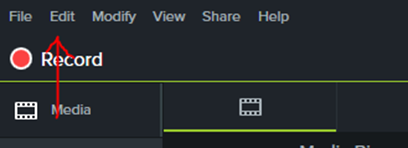
1. เข้าไปที่เมนู  Edit >preferences

canvas แสดงผลไม่ถูกต้องใน Camtasia

2.ที่หน้าต่าง Preferences  ไปที่แทบ Advanced ที่เมนู Hardware Acceleration  เลือก Use software only mode แล้วกด Ok

3.หลังจากนั้นปิดโปรแกรม  แล้วเปิดเข้ามาใช้งานใหม่อีกรอบ  เท่านี้ก็จะสามารถแก้ปัญหา Canvas ใน Camtasia แสดงผลไม่ถูกต้องได้แล้วค่ะ

บทความล่าสุด

Recent Posts Widget
ขับเคลื่อนโดย Blogger.

บทความน่ารู้

Lazada Indonesia


© 2013 เทคนิคการใช้งานคอมพิวเตอร์และอินเตอร์เน็ต. All rights resevered. Designed by Templateism

Back To Top