วันนี้ได้คิดหาวิธีดาวน์โหลดวีดีโอย้อนหลัง ของมูลนิธิการศึกษาทางไกลผ่านดาวเทียมวังไกลกังวล ซึ่งมีคลิปวีดีโอมากมาย หลากหลายสาระวิธีเลือกให้เรียน ซึ่งเป็นการนำเสนอคลิปในรูปแบบของ streaming video หากเปิดเล่นออนไลน์บางคนอาจติดปัญหาเน็ตช้าทำให้ดูไม่ได้ ถ้าเกิดบันทึกไว้ในเครื่องคอมพิวเตอร์เพื่อดูแบบ Offline หรือบันทึกใส่ในซีดีหรือดีวีดีไว้ดูจะทำให้เรียนได้สะดวกขึ้น ดังนั้นจึงคิดหาวิธี ได้ทดลองใช้โปรแกรมบันทึกวีดีออนไลน์ และได้ทดลองใช้ฟรีแวร์ มาชอบใจฟรีแวร์ตัวนี้ค่ะ VLC media player ที่วันนี้เลือกนำเสนอทุกท่าน ที่กำลังมองหาวิธีบันทึกหรือดาวน์โหลดวีดีโอย้อนหลังการศึกษาทางไกลผ่านดาวเทียมของวังไกลกังวลค่ะ ตามมาดูวิธีใช้ฟรีแวร์ Vlc media player ในการดาวน์โหลดวีดีโอแบบ streaming video กันค่ะ
1. ขั้นแรกให้เปิดโปรแกรม Vlc Media player โดยดับเบิ้ลคลิ๊กที่ไอคอน 

2. ไปที่เมนู Media > Open Network Streaming

3 ไปที่แทบ Network ใส่ Url ของคลิปวีดีโอย้อนหลังในมูลนิธิวังไกลกังวล โดย url จะมีรูปแบบดังนี้

จากภาพด้านบน สถานี DLTV6 คือช่อง ch6 วันที่ของคลิป คือวันที่ 19/05/2015 จะเขียนในรูป url ของวีดีโอ ดังนี้
rtsp://www.dlf.ac.th/ondemand6/ch6_2015-05-19.asf
เมื่อคุณต้องการเลือกวีดีโออื่น ก็สามารถเปลี่ยน url ตรงบริเวณแถบเหลืองให้ตรงกับคลิปที่คุณต้องการ โดยสามารถค้นหาวิดีโอย้อนหลังของมูลนิธิวังไกลกังวลได้ที่ http://www.dlf.ac.th/video_ondemand.php
4. เมื่อใส่ url ในช่อง network url เรียบร้อย คลิ๊ก play

5. จะสังเกตว่าคลิปนี้มีความยาวถึง 7 ชั่วโมง เราอาจเลือกบันทึกวีดีโอเฉพาะช่วงที่ต้องการได้ โดยใช้วิธีจับภาพวีดีโอหน้าจอ อ่านเพิ่มเติมได้จากบทความ http://www.tipfornet.com/2012/11/desktop-vlc-media-player.html

6. และหากคุณต้องการบันทึกคลิปวีดีโอทั้งหมด 7 กว่าชั่วโมง ก็มีวิธีดังนี้คือ ไปที่ Media > convert /save
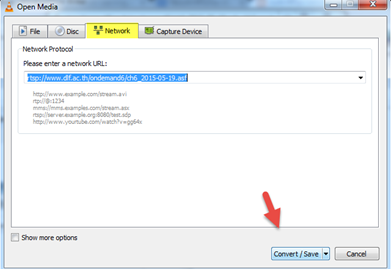
7.ที่แทบ network เลือก Convert /save

8. คลิ๊กเครืืองมือปรับแต่ง
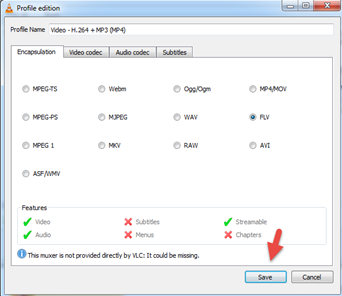
9.เลือก รูปแบบของวีดีโอที่ต้องการ แล้วเลือก save
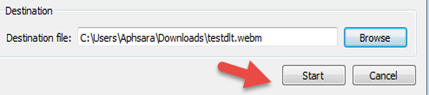
10. เลือกโฟลเดอร์เก็บไฟล์ที่จะบันทึก ที่ Desination file เลือกได้แล้วคลิ๊ก start
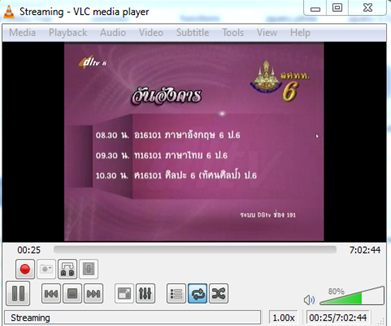
วีดีโอจะจาก url ดังกล่าวจะเล่นขึ้นมา โปรแกรม vlc จะทำการบันทึกและแปลงไฟล์วีดีโอที่กำลังเล่น เมื่อวีดีโอเล่นจนจบก็ไปเปิดดูไฟล์ในโฟลเดอร์ที่เรากำหนดที่ขั้นตอนที่ 10 Destination file ได้แล้วค่ะ
By:
meesubandmeesuk
On 08:59


