18 กุมภาพันธ์ 2558

ติดกล่อง Comment ของ Facebook ใน blogspot

ค้นหาวิธีการติดกล่อง Comment ของ facebook ใน blogspot มาครึ่งค่อนวัน หลายวิธีใช้ไม่ได้ เพราะ facebook ปรับแต่งค่าใหม่หมด  ดังนั้นจึงต้องหาวิธีล่าสุด ไปเจอวิธีที่ใช้ได้แน่นอนสำหรับปัจจุบันนี้  เอามาร่วมแชร์วิธีกันค่ะ  

ขั้นตอนแรก  เป็นขั้นตอนที่คุณอาจทำหรือไม่ทำก็ได้ นั่นคือการซ่อนกล่อง comment ของ blogspot สำหรับใครที่ต้องการใช้กล่องแสดงความคิดเห็นเพียงอย่างใด อย่างหนึ่ง หากต้องการแสดงเพียงกล่อง comment ของ facebook ให้ใช้วิธีดังนี้ค่ะ

image 

ล็อกอินเข้า Blogger  เข้าไปที่หน้า dashbord หลังจากนั้น ไปที่เมนู การตั้งค่า >โพสต์และความคิดเห็น >ตำแหน่งความคิดเห็น >ซ่อน  ต่อจากนั้นเลือกบันทึก  เท่านี้กล่องแสดงความคิดเห็นของบล็อกเกอร์ก็จะถูกซ่อน  จะแสดงเพียงกล่องแสดงความคิดเห็นของ facebook  เท่านั้น

ขั้นตอนที่ 2   สร้างโค้ดกล่อง comment ของ facebook มีวิธีดังนี้ค่ะ

กล่องแสดงความคิดเห็นใน blogger

1. เข้าไปที่  Facebook Comments  แล้วปรับแต่ง โค้ดดังนี้

URL  to comment on : ใส่ url ของ blogger ของคุณ

width  :ตัวเลขความกว้างของ กลองคอมเมนท์ ที่จะวางแทรกใน blogger

Number of Posts  : จำนวน คอมเมนท์ที่จะให้แสดงในกล่อง comment นั้น

Color scheme  : รูปแบบสีขอกล่องคอมเมนท์

เมื่อปรับแต่งค่าเรียบร้อยให้คลิ๊กที่ Get Code

กล่องแสดงความคิดเห็นใน blogger

2. ต่อจากนั้นให้คัดลอก HTML5 โด้ดไปแปลงเป็น html ก่อนวางใน blogger โดยให้ไปแปลงโค้ดได้ที่ Add the code given

กล่องแสดงความคิดเห็นใน blogger

3.โดยวางโค้ด Html5 ที่ได้ไปวางลงในกล่องแปลงโค้ด แล้วคลิ๊ก Convert  ต่อจากนั้นคัดลอกโค้ดที่ได้เอามาใช้งาน

ขั้นตอนที่ 3 เป็นการนำโค้ด comment ของ facebook มาติดใน blogspot


กล่องแสดงความคิดเห็นใน blogger

1. ล็อกอินเข้ามาใน blogger มาที่ Dashboard >แม่แบบ >แก้ไข HTML

การเพิ่มกล่อง facebook comment ใน blogspot

2. คลิ๊ก  crtl+f เพื่อค้นหาโค้ด </body>

3.เมื่อค้นเจอแล้ว ให้คัดลอกโค้ดจากขั้นตอนที่ 3  ในขั้นตอนที่ 2  วางไว้ด้านบนของโค้ด </body>  ต่อจากนั้นบันทึกเทมเพลต

4.ต่อจากนั้น ค้นหา โค้ดต่อไปนี้  <b:include data='post' name='post'/>

การเพิ่มกล่อง facebook comment ใน blogspot

5. แล้วคัดลอกโค้ดด้านล่างนี้ วางต่อจากโค้ดในข้อ 4 

<b:if cond='data:blog.pageType == "item"'>
                 &lt;div
                     class=&quot;fb-comments&quot;
                     data-href=&quot;<data:post.url/>&quot;
                     data-width=&quot;590&quot;
                     data-num-posts=&quot;100&quot;&gt;
                 &lt;/div&gt;
            </b:if>

6.ต่อจากนั้นกดบันทึกเทมเพลตเพื่อบันทึก

เพียงเท่านี้คุณก็จะได้กล่อง comment จาก facebook ในเวบบล็อก blogspot ของคุณเรียบร้อยแล้วค่ะ

17 กุมภาพันธ์ 2558

3 ฟรีเวบไซต์สำหรับฝากไฟล์แฟลช swf

วันนี้เอาเวบไซต์ฟรีที่ให้บริการฝากไฟล์ swf สำหรับนำลิงค์ไปแชร์บนอินเตอร์เน็ต อาจทำเป็น embed code หรือแชร์ลิงค์โดยตรงเลยก็เป็นได้  สำหรับที่แรกค่ะ  ใช้งานง่ายและฟรีจริง ๆ  นั่นคือ

host ฟรีกับ Google Drive

1. Google Drive เป็นแหล่งฝากไฟล์สารพัดทั้งไฟล์เสียง วีดีโอ เอกสาร รวมทั้งไฟล์ประเภท html,css,javascript ต่างๆ รวมทั้งไฟล์ swf ด้วยค่ะ ใช้งานที่นี่ได้ฟรี  เพียงใช้บัญชี Gmail ก็สามารถล็อกอินเข้าใช้งานฟรีพื้นที่ 5 GB ค่ะ

วาง swf ในเวบไซต์

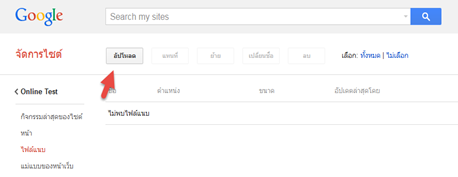
2. Google Site ที่นี่เป็นเวบไซต์ฟรีจาก Google ที่ให้เราอัพโหลดไฟล์ขึ้นแชร์บนเวบได้ ทั้งยังสามารถอัพโหลดไฟล์ swf และเล่นออนไลน์ได้เช่นกัน


image

3. Dropbox  เป็นเวบไซต์ที่ฝากไฟล์เช่นเดียวกัน สามารถอัพโหลดและแชร์ไฟล์ swf ได้แบบง่ายๆ 

เข้าไปเลือกทดลองใช้งานกันดูค่ะ  ยิ้ม ฟรี ทุกที่ ของฟรียังมีอยู่ในโลกค่ะ

11 กุมภาพันธ์ 2558

3 วิธีง่ายๆ ดาวน์โหลดวีดีโอจาก Youtube เป็น mp3

เพราะ Youtube เป็นสื่อที่หลายๆ คนนิยมเข้าไปใช้บริการ ไม่ว่าจะดูหนังหรือฟังเพลง  แต่ทราบไหมคะ ว่าเรามีวิธีการในการดาวน์โหลดวีดีโอเหล่่านี้เป็น ไฟล์เสียง mp3 ด้วยนะ วันนี้ดิฉันจึงนำวิธีการแสนง่ายมานำเสนอ ซึ่งเป็น 3 วิธีที่ให้คุณ ๆ เลือกเอาไปใช้ในการดาวน์โหลดวีดีโอจาก Youtube เป็นไฟล์เสียง mp3 ค่ะ

image

1. การดาวน์โหลดวีดีโอจาก Youtube เป็น mp3 โดยไม่ใช้โปรแกรมอะไรเลย เพียงใช้บริการฟรีเวบไซต์ในการแปลงไฟล์และดาวน์โหลด ดิฉันแนะนำบริการฟรีจากที่นี่ค่ะ  วิธีการในการดาวน์โหลดวีดีโอเป็น mp3 จาก Youtube มีดังนี้ค่ะYouTube Video Converter and Download - ClipConverter.cc

-   คัดลอก Url ของ Youtube วางลงในช่อง Media URL  to Download  แล้วคลิ๊ก Continue

image

-  คลิ๊กที่ Mp3 เพื่อเลือกดาวน์โหลดวีดีโอเป็น mp3image

-  คลิ๊ก Start เพื่อเริ่มแปลงไฟล์วีดีโอเป็น mp3 แล้วรอสักครู่

image

- ไม่นานนักก็จะมีหน้าต่างให้ดาวน์โหลดปรากฏขึ้น เพียงเท่านี้ก็ดาวน์โหลดไฟล์เสียง mp3 จาก Youtube ได้แล้วค่ะ

2. วิธีที่ 2 ใช้เวบบราวเซอร์ Firefox โดยติดตั้ง Addin เพิ่ม ที่มีชื่อว่า youtube mp3 podcaster

3.วิธีที่ 3 ใช้เวบบราวเซอร์ Google Chrome โดยติดตั้ง Extension เพิ่มเติมที่มีชื่อว่า Youtube to mp3

เลือกนำไปใช้งานตามความเหมาะสมกันดูนะคะ ในการดาวน์โหลดวีดีโอจาก Youtube เป็น mp3

บทความล่าสุด

Recent Posts Widget
ขับเคลื่อนโดย Blogger.

บทความน่ารู้

Lazada Indonesia


© 2013 เทคนิคการใช้งานคอมพิวเตอร์และอินเตอร์เน็ต. All rights resevered. Designed by Templateism

Back To Top