24 มิถุนายน 2557

3 เวบไซต์ให้บริการฟรีแปลง PDF เป็นรูปภาพแบบออนไลน์

หากจะแปลงเอกสาร PDF เป็นรูปภาพหลายๆ คนค้นหาโปรแกรมมาแปลง แต่รู้ไหมว่า ไม่จำเป็นต้องตระเวนหาโปรแกรมมาติดตั้ง  หากคุณมีอินเตอร์เน็ตใช้งาน แค่การแปลงเอกสาร PDF เป็นรูปภาพสามารถทำได้แสนง่าย ด้วยการใช้บริการแปลงไฟล์ PDF เป็นรูปภาพแบบออนไลน์จากเวบไซต์ที่ให้บริการ  และโดยส่วนมากเป็นบริการฟรีทั้งนั้น ไม่ต้องดาวน์โหลดโปรแกรมมาติดตั้ง ไม่เสี่ยงกับ Adware,malware,หรือไวรัส ที่ได้เป็นของแถมจากโปรแกรมที่ติดตั้งในคอมพิวเตอร์ของเรา  วันนี้เอาเวบไซต์ให้บริการฟรีๆ แปลงไฟล์ PDF เป็นรูปภาพแบบออนไลน์มาฝากค่ะ
 

เวบไซต์แปลงไฟล์ทุกประเภททุกนามสกุล

1. แห่งแรกเป็นเวบไซต์โปรดของดิฉัน  แปลงไฟล์สารพัดรูปแบบ ใช้งานฟรี  คือเวบไซต์ Zamzar  สามารถแปลงไฟล์ Pdf  เป็น รุปภาพหรือเป็นรูปแบบอื่นๆ ได้ง่ายๆ เพียงแค่มี E-mail ก็สามารถใช้งานได้ฟรี ไม่ต้องสมัครใช้บริการ อ่านวิธีการแปลงไฟล์เพิ่มเติมได้ที่ http://www.aphsara.net/2013/12/blog-post.html

แปลงไฟล์ pdf เป็น jpg,png,bmp


2. เวบไซต์แห่งที่ 2 คือเวบไซต์ PDFaid เป็นเวบไซต์ที่ให้บริการแปลงไฟล์ PDF โดยเฉพาะทั้ง แปลงไฟล์ PDF เป็นรูปภาพ และแปลงไฟล์ PDF เป็นอื่นๆ เช่น Watermark Pdf| ,Image to Pdf|  ,Html to Pdf| ,Extract Images|  ,Join Pdf| ,Pdf Splitter|  ,Rebrand Pdf| ,doc to Pdf| ,Svg to Pdf| ,excel to Pdf| ,ps to Pdf| ,eps to Pdf|  ,ppt to Pdf| ,Pdf to Docx|,Pdf to Html| ,Pdf to Text|,Pdf Popup|,Pdf to Image| Xps to Pdf|  ,rtf to pdf|

สามารถอ่านรายละเอียดวิธีการแปลงไฟล์เป็นรูปภาพในเวบไซต์ PDFaid เพิ่มเติมได้ที่  http://www.basicict.com/2013/07/pdf-jpg-png-bmp.html


image

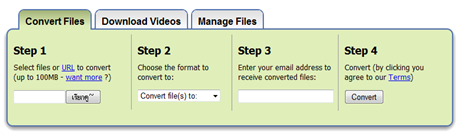
3. เวบไซต์แห่งที่ 3 เป็นเวบไซต์ที่ให้บริการแปลงเอกสาร PDF โดยตรง คือเวบไซต์ http://www.freepdfconvert.com/pdf-image

ซึ่งเป็นบริการฟรีเช่นเดียวกัน   โดยมีขั้นตอนในการแปลงเอกสาร PDF เป็นรูปภาพดังนี้คือ


1.  คลิ๊กเลือกไฟล์ PDF ที่ต้องการแปลง  โดยอาจเลือกด้วยการอัพโหลด หรือเลือกจาก url ในอินเตอร์เน็ตก็สามารถนำมาแปลงไฟล์ได้


2. ใส่ E-mail จริง ที่จะใช้รับลิงค์ไฟล์ที่แปลงเสร็จแล้ว เพื่อที่จะดาวน์โหลดไฟล์ที่แปลงเสร็จแล้วมาใช้งาน  ย้ำว่าต้องเป็น E-mail ที่ใช้งานได้จริง รับได้จริงค่ะ


3. เลือกนามสกุลของรูปภาพที่ต้องการ โดยสามารถเลือกแปลงเป็นไฟล์รูปภาพนามสกุล  png,tif,jpg


4. คล๊ก Convert


5. หลังจากแปลงไฟล์เสร็จ  เปิดอีเมีล์ที่ใส่ในขั้นตอนที่ 2 ไปคลิ๊กลิงค์เพื่อดาวน์โหลดไฟล์ที่แปลงเสร็จแล้ว  มาใช้งานได้เลยค่ะ


เวบไซต์ทั้ง 3 แห่ง เลือกใช้กันตามจุดประสงค์ในการแปลงค่ะ  บริการดี ๆ ทดลองใช้บริการกันดูนะคะ

26 พฤษภาคม 2557

วิธีลบลายน้ำในเอกสารพีดีเอฟ

โปรแกรมลบลายน้ำใน pdf

                                         ลายน้ำในเอกสาร pdf

การแสดงลิขสิทธิ์หรือแสดงความเป็นเจ้าของในเอกสาร pdf เรามักจะทำเป็นลายน้ำ  อาจเป็นข้อความหรือรูปภาพ  มันดีตรงที่มีสัญลักษณ์ของเราในเอกสารนั้นๆ  มองอีกมุมของผู้ใช้เอกสาร พีดีเอฟ มันกลับเป็นเรื่องยาก เพราะเมื่อต้องเอกาเอกสารดังกล่าวมาใช้งานปรากฏเป็นลายน้ำอยู่ในเอกสารนั้นๆ  บางเอกสารสร้างเป็นลายน้ำทับข้อความในเอกสาร พีดีเอฟ เสียจนอ่านข้อความนั้นๆ เอามาใช้งานไม่ได้  วันนี้ขอร่วมแชร์โปรแกรมลบลายน้ำในเอกสารพีดีเอฟ ที่ทดลองใช้งานแล้วได้ผลดีเอามาเล่าต่อค่ะ


         ดาวน์โหลดโปรแกรมลบลายน้ำใน pdf

                                                หลังจากใช้โปรแกรมลบลายน้ำออก

โปรแกรมที่จะขอแนะนำคือโปรแกรม  PDF Watermark Remover เป็นแชร์แวร์ค่ะ แต่มีให้ดาวน์โหลดทดลองใช้งาน ที่สำคัญค้นหาฉบับเต็มจาก Google ได้ง่ายๆ เสียด้วยซิ :)

โปรแกรมเอา ลายน้ำใน pdf ออก

วิธีการลบลายน้ำในเอกสาร pdf ด้วยโปรแกรม  PDF Watermark Remover

1. ดาวน์โหลดและติดตั้งโปรแกรมได้ที่ เวบไซต์ PDF Watermark Remover  หลังจากนั้น ดับเบิ้ลคลิ๊กที่ไอคอน โปรแกรม  คลิ๊ก Browser เพื่อเลือกเอกสาร pdf ที่ต้องการลบลายน้ำ  เลือกจากโฟลเดอร์ที่จัดเก็บเอกสารได้เลย

2. เลือกเอกสาร pdf ได้แล้ว คลิ๊ก Add

ดาวน์โหลดโปรแกรม

3. เอกสารถูกเปลี่ยนข้างไปยังด้านขวามือ คลิ๊ก Next

ดาวน์โหลดโปรแกรมลบลายน้ำใน pdf

4. คลิ๊กที่ Remove watermark  and save as  เพื่อเริ่มต้นลบลายน้ำออกจากเอกสาร pdf

การใช้งาน pdf watermark remover

5. ตั้งชื่อให้เอกสารที่ถูกลบลายน้ำไป เลือกแหล่งเก็บเอกสารในโฟลเดอร์ที่ต้องการ ต่อจากนั้นคลิ๊ก save

วิธีเอาลายน้ำออกจาก pdf

รอจนกระทั่ง ปรากฏหน้าต่างแสดงการทำงานสิ้นสุด   เรียบร้อยแล้วค่ะ คลิ๊ก Yes เข้าไปดูผลงานกันหน่อย

04 พฤษภาคม 2557

การติดตั้งปลั๊กอิน Windows Media player ใน Chrome

การติดตั้งปลัีกอินสำหรับดูวีดีโอบน Chrome เคยเข้าไปดูวีดีโอแล้วปรากฏเป็นสัญลักษณ์คล้ายจิ๊กซอวร์ปรากฏขึ้น แทนที่จะเป็นวีดีโอไหมคะ และ Google Chrome จะแนะนำให้คุณติดตั้งปลั๊กอินเพื่อดูวีดีโอดังกล่าว วันนี้เอาความรู้ในการแก้ปัญหาไม่สามารถดูวีดีโอเนื่องจากขาดปลั๊กอินไป  ปลัก๊อินที่ช่วยสนับสนุนการดูวีดีโอแบบออนไลน์นี้มีชื่อว่า Windows Media Player Extesnion for HTML5

image จะช่วยให้เราดูวีดีโอหลายๆ นามสกุลบนเวบไซต์ได้โดยไม่มีปัญหาบน Google Chrome สำหรับวิธีติดตั้งมีวิธีการดังนี้ค่ะ

การติดตั้ง Window Media player html5 extension ใน Chrome

1. เข้าไปดาวน์โหลดส่วนขยายได้ที่เวบไซต์ Windows Medai player html5 extension  for chrome

2. เลื่อนมาที่้ข้อความให้ดาวน์โหลด คลิ๊กขวา เลือก save target as (บันทึกลิงค์เป็น ) เลือกโฟลเดอร์เก็บไฟล์ดังกล่าว


การติดตั้งปลัีกอินสำหรับดูวีดีโอบน Chrome


3. ต่อจากนั้นเปิด  Chrome ไปที่  url    chrome://extensions/ ในหน้าต่าง Extension นั่นเอง  แล้วลากไฟล์ที่ดาวน์โหลดมา ไปยังหน้า ส่วนขยาย( Extension ) ส่วนขยาย Windows Media player html5 for chrome ตัวนี้ก็จะถูกติดตั้งเรียบร้อยค่ะ

บทความล่าสุด

Recent Posts Widget
ขับเคลื่อนโดย Blogger.

บทความน่ารู้

Lazada Indonesia


© 2013 เทคนิคการใช้งานคอมพิวเตอร์และอินเตอร์เน็ต. All rights resevered. Designed by Templateism

Back To Top