07 ตุลาคม 2555

แก้ปัญหาหัวพิมพ์ตลับหมึกตัน

เคยเติมน้ำหมึกเสร็จใหม่ ๆ แล้วสั่งพิมพ์ ปรากฏว่า เส้นขาดคล้ายน้ำหมึกตันบ้างไหมคะ  มือใหม่อย่างดิฉันตกใจ   ก็เลยใช้วิธีสั่งล้างหัวพิมพ์  แต่จนแล้วจนรอด มันก็ไม่ได้มีประโยชน์อะไรขึ้นมา วันนี้ยกปริ้นเตอร์ไปหาช่าง  จึงเห็นโบรชัวร์แนะนำวิธีการแก้ปัญหา  จึงนำมาแชร์ร่วมบนเวบบล็อกค่ะ  

แก้ปัญหาหัวพิมพ์ตลับหมึกตัน


คำแนะนำในการแก้ปัญหาหัวพิมพ์ตลับหมึกตันคือ


          1. หลังจากเติมหมึกและเอาตลับหมึกใส่กลับเข้าไปแล้ว ให้ทิ้งไว้ก่อนสักครู่  อย่าพึ่งไปพิมพ์  เพื่อให้หมึกไหลเข้าไปแทนที่อากาศอย่างสมบูรณ์ 
          2.  หากว่าสั่ง พิมพ์แล้ว สีหมึกออกมาเป็นแถบ ๆ แบบหมึกออกบ้างไม่ออกบ้าง  ให้ทำการล้างหัวพิมพ์แต่สั่งล้างหัวพิมพ์แล้วก็อย่าเพิ่งสั่งพิมพ์ทันที ทิ้งไว้อีกสักครึ่งชั่วโมงแล้วค่อยสั่งพิมพ์
          3. หากยังไม่ดีขึ้นจากข้อ 2  ให้ทิ้งไว้ข้ามคืนไปเลยค่ะ  แล้วค่อยกลับมาพิมพ์ใหม่  ทดลองหลายครั้งแล้วปรากฏว่าใช้ได้  
          4. หากว่าพิมพ์แล้วหมึกสีใดสีหนึ่งหายไป แสดงว่าหมึกสีนั้นหมดแล้ว ถอดตลับหมึกออกมาเติมได้เลย อย่าคิดว่าหัวพิมพ์ตัน  ไม่ใช่ปัญหาจากตลับหมึกตัน

          5. การล้างหัวพิมพ์บ่อย ๆ จะเปลืองหมึกมาก  เคยเข้าบางร้านแนะนำให้ ล้างหัวพิมพ์ทุก  100  แผ่นเชียวหล่ะ

นี่เป็นคำแนะนำจาก แผ่นพับในร้านที่พอจะจำได้  และจดบันทึกไว้เผื่อใช้เป็นประโยชน์ในการแก้ปัญหาเครื่องพิมพ์  ของตน  อาจมีประโยชน์สำหรับเพื่อนบนโลกออกไลน์ก็เป็นได้ ยิ้ม

21 กันยายน 2555

สร้างกระดาษบรรทัด 5 เส้น สำหรับเขียนโน๊ตเพลงด้วยฟรีแวร์ Photoscape

ลูกสาวอยากได้กระดาษที่มีบรรทัด 5 เส้น สำหรับหัดเขียนตัวโน๊ตวิชาดนตรี  ดิฉันทดสอบมาสร้างผ่าน  Microsoft office ดูแล้วไม่ค่อย work สักเท่าไหร่  เลยต้องค้นหาวิธี และแล้วก็พบกับวิธีการสร้างกระดาษที่มีบรรทัด 5 เส้นแบบสุดง่ายด้วยฟรีแวร์ตัวโปรด ที่ใช้สำหรับแต่งรูป นั่นคือ Photoscape นั่นเอง   นอกจาก Photoscape จะสามารถสร้างกระดาษที่มีบรรทัด 5 เส้นด้วยแล้ว  ยังสามารถสร้างกระดาษรายงาน  ปฏิทินทั้งแบบเป็นปี เป็นเดือน  ให้เลือกนำไปปรับแต่งใช้งานค่ะ

สร้างกระดาษเส้น เขียนรายงาน เขียนตัวโน๊ต กระดาษปฏิทินด้วย Photoscape  มีวิธีการดังนี้

การใช้ photoscape สร้างกระดาษรายงาน

                               รูปที่ 1 หน้าต่างโปรแกรม Freeware  photoscape

1. เปิดโปรแกรมฟรีแวร์ Photoscape ขึ้นมา  คลิ๊กที่ เมนู การพิมพ์หน้ากระดาษ

image

        รูปที่ 2   แสดงการเลือกรูปแบบกระดาษที่จะพิมพ์ และการปรับแต่งกระดาษ

2. ที่หน้าต่าง การพิมพ์หน้ากระดาษ  จะมีรูปแบบกระดาษสำหรับให้เราเลือกใช้งาน  พร้อมตัวอย่างการแสดงผล  ซึ่งจะสังเกตได้ว่ามีหลายรูปแบบ ทั้ง รูปแบบกระดาษรายงาน  กระดาษบรรทัด 5 เส้นสำหรับเขียนตัวโน๊ต  หรือแม้แต่ปฏิทินหลาย ๆ รูปแบบ  ซึ่ง หากต้องการใช้งานรูปแบบกระดาษ (paper print ) รุปแบบใด เพียงแค่คลิ๊กที่รูปแบบนั้น ๆ

3. ปรับแต่งการแสดงเส้นสี  และความกว้างของเส้นในรูปแบบกระดาษ เพื่อให้ได้การแสดงผลของกระดาษดีขึ้น

image

                      รูปที่  3 การตั้งค่า เครื่องพิมพ์สำหรับใช้งาน

4  หลังได้รูปแบบของกระดาษตามที่ต้องการ ให้คลิ๊กเลือกเครื่องพิมพ์  แล้วเลือกเครื่องพิมพ์ที่ต้องการปริ้นงาน ออกมา  คลิ๊ก ok

5 ขั้นตอนสุดท้าย คลิ๊กที่เมนู พิมพ์ เพื่อทำการพิมพ์รูปแบบกระดาษที่สร้างด้วยโปรแกรม photoscape นั่นเอง


เห็นไหมคะ  กระดาษบรรทัด 5 เส้น สร้างได้ง่าย ๆ ด้วยฟรีแวร์ ขนาดจิ๋ว Photscape ค่ะ 

บทความที่เกี่ยวข้อง


แต่งบางส่วนของภาพให้เบลอเพื่อ Sensors ด้วย Photoscape

สีผมสวยด้วย Photoscape

เปลี่ยนชื่อรูปภาพ (Rename Picture) จำนวนมาก ในครั้งเดียวด้วย Photoscape

Banner ภาพเคลื่อนไหวโปรโมท Blog แบบง่าย ๆ ด้วย Photoscape

การย่อหรือขยาย ขนาดรูปภาพแบบง่าย ๆ ด้วยฟรีแวร์ Photoscape

สร้างภาพเคลื่อนไหว Gif จากวีดีโอโดย Photoscape

20 กันยายน 2555

การนำรูปภาพ มาทำ สไลด์ ประกอบเพลง Freeware Picasa

สไลด์ที่เป็นรูปภาพ ประกอบด้วยเพลงเพราะ ๆ เป็น วีดีโอที่มักใช้ในงานต่าง ๆ เช่น งานแต่งงาน หรืองานสำคัญ ๆ ที่ชวนให้ระลึกถึงความหลัง   บางคนนำรูปภาพประทับใจมาสร้างเป็นสไลด์ประกอบเพลงโปรด แล้วเก็บไว้เปิดดู  หรือแม้แต่เคยเห็นเพื่อนออนไลน์บางคน ที่อกหัก ยังไปเอารูปภาพสมัยมีรักหวานชื่นมาสร้างเป็นสไลด์โชว์แล้ว เอาให้แฟนดูในวันร่ำลากัน  ที่ทราบก็เพราะว่า เพื่อนออนไลน์คนนี้ เข้ามาถามถึงวิธีการสร้าง สไลด์ที่เป็นรูปภาพประกอบเพลง  นี่หล่ะค่ะ

สำหรับวิธีการสร้างสไลด์โชว์เป็นภาพประกอบเพลง  ต้องบอกว่าไม่ยาก  เคยเห็นหลายคน ร่ำร้องอยากใช้โปรแกรม Ulead แต่ดิฉันคิดว่า Freeware หลาย ๆ ตัวใช้ได้ดี พอ ๆ กันเลยหล่ะ  ทั้ง ๆ ที่มีโปรแกรมหลายตัว สร้างงานแบบนี้ได้  เช่น Proshow ,Windows live movie maker แต่วันนี้ขอนำเสนอ  โปรแกรมฟรีแวร์   Picasa ซึ่งเป็นฟรีแวร์สำหรับแต่งรูป   และสามารถนำรูปภาพที่แต่งแล้วมาสร้างเป็นไสลด์โชว์ได้ด้วย  ตามาดูวิธีการสร้าง วีดีโอจากรูปภาพ เป็นสไลด์โชว์ด้วยรูปภาพประกอบเพลงด้วยกันค่ะ

ขั้นตอนการสร้างวีดีโอเป็นไสลด์โชว์ ด้วยรูปภาพประกอบเพลง โดย  Freeware Picasa

1. เตรียมรูปภาพสวย ๆ ไว้ อาจจะเป็นภาพที่ผ่านการตกแต่งแล้วก็เป็นได้  ต่อจากนั้น เปิด picasa เลือกเมนู นำเข้าค่ะ  เพื่อที่จะนำเข้ารูปที่เราต้องการนำมาทำวีดีโอ


picasa

                     รูปที่ 1  โฟลเดอร์แหล่งเก็บรูปที่จะนำมาสร้างเป็นภาพสไลด์ประกอบเพลง

เลือกนำเข้าจาก  เลือกโฟลเดอร์ที่ต้องการนำเข้า

การสร้างวีดีโอโดย picasa

                 รูปที่ 2 เลือกนำรูปภาพจากโฟลเดอร์ที่เตรียมไว้เข้าใช้งานในโปรแกรม picasa

หลังจากนั้นเลือก นำเข้า  จะนำเข้าทุกภาพ หรือเฉพาะภาพที่เลือกก็ได้   ดังรูปด้านบน

2.การสร้างวีดีโอ  โดยเลือกโฟลเดอร์รูปภาพที่เราจะเอามาสร้างวีดีโอ  แล้วคลิ๊กเลือกสร้างภาพยนต์
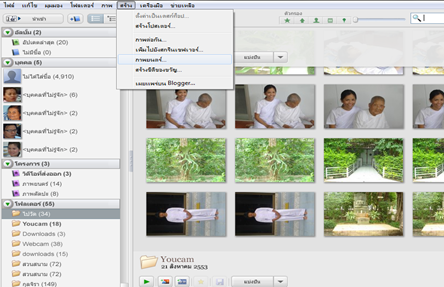
ขั้นตอนการสร้างไฟล์วีดีโอ

              รุปที่ 3 ลากรูปภาพมาวางเรียงต่อกันเพื่อสร้างเป็นไสลด์โชว์

สังเกตว่าขณะที่เราเลือกโฟลเดอร์ รูปภาพจะปรากฏอยู่ตรงกลางดังภาพด้านบน

3 เพิ่มเพลงซึ่งเป็นไฟล์ mp3 เข้ามาประกอบวีดีโอ

ขั้นตอนการสร้างไฟล์วีดีโอ

                 รุปที่ 4   เพิ่มเพลงที่โปรดปรานใน  slideshow

ที่เมนุภาพยนต์ เลือก โหลด เพื่อดึงไฟล์เสียงที่เราต้องการเข้ามาใช้ประกอบวีดีโอ
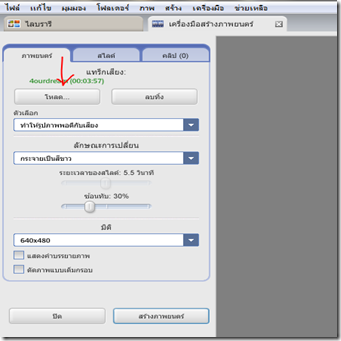
ขั้นตอนการสร้างไฟล์วีดีโอ


                 รุปที่ 5 แสดงวิธีการโหลดเพลงมาเพิ่มใน สไลด์

4 ปรับแต่งการแสดงผลวีดีโอ   เมื่อเราเพิ่มไฟล์เสียงประเภท mp3 เรียบร้อยแล้ว  ก็มาปรับแต่งการแสดงผลอีกนิดค่ะ  เช่น ทำให้รูปภาพพอดีกับเสียงเพลง  หรือลักษณะการเปลี่ยน ของรูปภาพ   จะให้เปลี่ยนเป็นแบบใด  ปรับตามชอบใจ

ขั้นตอนการสร้างไฟล์วีดีโอ


                          รูปที่ 6 ปรับแต่งข้อความใน สไลด์

หรือหากจะเพิ่มข้อความ  สีพื้นหลัง คลิ๊กเมนูถัด ๆ ใกล้ ๆ กันที่สไลด์  หรือแม้แต่เพิ่มเติม คลิปลงในวีดีโอนี้ก็เป็นได้ค่ะ   หรือปรับแต่งจนชอบใจ

5, เลือกเมนูสร้างภาพยนต์ ขวามือด้านล่าง ดังรูปด้านบน

แปลง mp3 เป็น ไฟล์วีดีโอ youtube                              

                                รูปที่ 7  เลือกสร้างภาพยนต์เพื่อ สร้างวีดีโอที่เป็นสไลด์โชว์     

รอสักครู่จนกระทั่ง ภาพยนต์หรือวีดีโอที่เราสร้างเสร็จสมบูรณ์   หลังจากนั้น  อาจจะส่งเมล์  ให้เพื่อน หรือใครจะอัพโหลด ผ่าน youtube ก็ใช้วีธีการ คลิ๊กเลือก เมนูส่งออก  แล้วเก็บไว้ในเครื่อง คอมพิวเตอร์ของเราก่อน แล้วค่อย
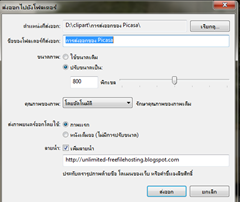
การตั้งค่าวีดีโฮ

                                            รุปที่  8 การส่งออกวีดีโอไปใช้งาน

อัพโหลด วีดีโอ ไป youtube ค่ะ  วิธีการไม่ยากค่ะ  ลองดูนะคะ  นอกจากนั้น picasa ยังมีลูกเล่นสำหรับตกแต่งภาพหลากหลายอีกด้วย  และที่สำคัญค่ะ  ฟรีแวร์ จ้า ดาวน์โหลดและอ่านข้อูเพิ่มเติม


การสร้างวีดีโอจากโปรแกรม Picasa


บทความที่เกี่ยวข้อง

สไลด์โชว์สวย ๆ ด้วย Proshow
ตัดต่อวีดีโอด้วย Windows Live movie maker
แปลงไฟล์ Powerpoint เป็น Video แบบง่าย ๆ
Movie Maker โปรแกรมสร้างวีดีโอจากรูปภาพฟรี น่าใช้
การสร้าง VIDEO เป็นภาพสไลด์พร้อมเพลงประกอบ ด้วย PICASA
Slideshow จากภาพสวยประกอบเพลงโปรด ด้วย Windows Live Movie Maker
สร้าง Lyric videoเนื้อร้องในเพลงโปรดบน Youtube ด้วยตนเอง
ตัดต่อวีดีโอด้วย Windows Live Movie maker
Karaoke ทำเอง by JetAudio
การตัดเสียงคนร้องออกจากคาราโอเกะด้วย Format Factory
การสร้างอัลบั้มภาพสวย ๆ แบบง่าย ๆ ด้วย FLIP ALBUM

บทความล่าสุด

Recent Posts Widget
ขับเคลื่อนโดย Blogger.

บทความน่ารู้

Lazada Indonesia


© 2013 เทคนิคการใช้งานคอมพิวเตอร์และอินเตอร์เน็ต. All rights resevered. Designed by Templateism

Back To Top