แสดงบทความที่มีป้ายกำกับ mutimedia แสดงบทความทั้งหมด

17 ตุลาคม 2560

แก้ปัญหาไม่มีเสียงผ่าน Headphone ใน windows10

ใครเคยเจอปัญหาแปลก ๆ แบบนี้บ้าง  เมื่อใช้ headphone เข้าเสียบต่อใน คอมพิวเตอร์ ปรากฏว่าไม่มีเสียงจากเครื่องคอมผ่านมายัง headphone  แต่เมื่อดึง headphone ออก เสียงจากเครื่องคอมก็ปกติ   หากใครกำลังหาวิธีแก้ปัญหานี้อยู่ ตามมาทางนี้เลยค่ะ

เราต้องมาแก้ปัญหาการตั้งค่าให้ Headphone ค่ะ มีวิธีการง่ายๆ ดังนี้ค่ะ

ตั้งค่า Headphone ให้ windows 10

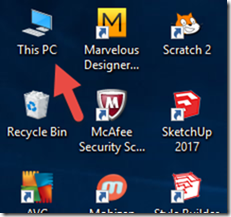
1. ดับเบิ้ลคลิ๊กที่ This pc  หรือ my computer

ตั้งค่าให้เสียงออกมา Headphone

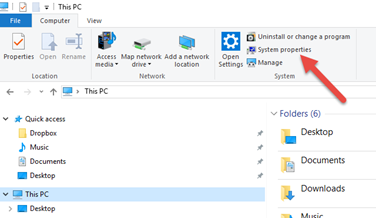
2. คลิีทที่เมนู This Pc > system  properties

ตั้งค่าเสียงใน windows 10

3. คลิ๊กไปที่เมนู  Control  Panel  Home

ตั้งค่าการบันทึกเสียงใน window 10

.4. คลิ๊กเข้าไปที่เมนู HD  Audio  Manager  การบันทึกเสียงใน window 10

5.  ดับเบิ้ลคลิ๊กที่ปุ่ม Analog  Back  panel 

ตั้งค่า Headphone

6  ต่อจากนั้นจะปรากฏหน้าต่าง The current  connected device is :

7. ให้ติ๊กปุุ่มเลือก Headphone    แล้วกด OK เพียงเท่านี้ ก็จะสามารถได้ยินเสียงจากคอมพิวเตอร์ปรากฏที่Head phone แล้วค่ะ Smile

19 พฤศจิกายน 2559

สร้างตัวอักษรสามมิติหรือโลโก้แสนสวยแบบง่ายๆ

image


เพราะว่าช่วงนี้ได้มีโอกาสเรียนรู้การทำอีบุ๊คนำเสนอดังนั้นจึงได้สั่งหาโปรแกรมที่นำมาใช้ร่วมกันกับโปรแกรมสร้าง e book ไปเจอโปรแกรมที่สร้างตัวอักษรในรูปแบบ 3 มิติที่ทำให้หนังสืออีบุ๊คน่าอ่านมากขึ้นเห็นว่าน่าสนใจจึงได้นำมาแชร์ผ่านเว็บบล็อกแห่งนี้

โปรแกรมที่ใช้สร้างตัวอักษรในรูปแบบ 3 มิติหรือสร้างโลโก้คือโปรแกรมที่มีชื่อว่า Aurora 3D Text & Logo Maker ที่ว่าน่าสนใจคือ  เราสามารถสร้างตัวอักษรในรูปแบบ 3 มิติได้แสนง่ายเพราะมี template เป็นตัวช่วยทั้งยังสามารถสร้างในรูปแบบของแอนิเมชั่นเอามาทำเป็นโลโก้มีไอคอนสำหรับสร้างปุ่มต่างๆรวมทั้งเอามาใช้ในงานออกแบบได้แสนสะดวก


image

เพรา  Aurora 3D Text & Logo Maker ได้ออกให้ง่ายต่อการใช้งานสำหรับผู้ใช้ทุกคน ทุกระดับ  เครื่องมือนี้ช่วยให้คุณมีตัวเลือกต่างๆเช่นเนื้อกรอบ, ไอคอน, ความสว่างของภาพสีแบบอักษรผลข้อความ, ย้าย, หมุน, ซูม, ปรับขนาด,

โปรแกรม  Aurora 3D Text & Logo Maker เป็นซอฟต์แวร์ที่ช่วยให้ผู้ใช้ในการออกแบบกราฟิก 3D มืออาชีพ, โลโก้หรือแบนเนอร์ โดยเฉพาะอย่างยิ่ง Aurora 3D Text & Logo Maker ออกแบบสีสรร  เทมเพลต ตัวช่วยในเรื่องการออกแบบให้งานคุณออกมาโดดเด่นได้  แม้เป็นเพียงผู้ใช้เริ่มต้น

ดาวน์โหลดโปรแกรมใช้งานได้ที่    Aurora 3D Text

11 ตุลาคม 2559

เปลี่ยนข้อความเป็นเสียงภาษาไทยด้วยโปรแกรม jRaja

โปรแกรม text to wav ภาษาไทย

โปรแกรม  jRaja  นี้พัฒนาโดยคนไทย  เป็นโปรแกรมที่เปลี่ยนข้อความภาษาไทย เป็นเสียงอ่านไทย ได้แบบง่ายๆ แค่พิมพ์  หรือวางข้อความภาษาไทยลงไป   แล้วกดที่ปุ่ม Speak  ก็จะได้ยินเสียงอ่านข้อความดังกล่าวแบบแสนง่าย

โปรแกรมแปลงข้อความเป็นเสียง

และหากคุณต้องการไฟล์เสียงอ่านภาษาไทยนั้นไว้ใช้งาน ก็เพียง เลือกไปที่เมนู File >save File ก็จะได้ไฟล์เสียงอ่านเป็นเสียงประเภท .wav   เอาไว้ใช้งานได้แบบง่ายๆ  โปรแกรมนี้มีให้ดาวน์โหลดได้ฟรี  เป็นฟรีแวร์ดี ๆ ที่มีให้ใช้งาน  เอาไปลองปรับใช้กับงานคุณดูนะคะ   บางทีอาจมีประโยชน์มากมายมหาศาลก็เป็นได้ 

ดาวน์โหลดโปรแกรมเพื่อทดลองใช้งานได้ที่  jRaja Home Edition

10 พฤษภาคม 2559

เล่นวีดีโอแบบลอยอยู่บนหน้าจอบน Smartphone ให้สามารถทำงานอื่นๆ ไปพร้อมๆ กัน

เคยอ่านเจอบทความที่แสดงวิธีการตั้งค่าให้เล่นวีดีโอจาก Youtube บนหน้าจอ Desktop โดยแสดงแบบลอยอยู่บนหน้าจอ ( Floating ) ให้คณสามารถทำงานอื่นๆ และดูวีดีโอบน Youtube ไปพร้อม ๆ กันได้ด้วย   นอกเหนือจากนั้นก็เป็นบทความคล้ายกัน  แต่เล่นวีดีโอแบบลอยอยู่บนหน้าจอ Smartphone  มาวันนี้ก็เลยนำเสนอบทความคล้ายๆ กันแต่เป็นการเล่นวีดีโอแบบออฟไลน์ ไม่ใช่วีดีโอจาก Youtube ที่เราเก็บไว้ในอุปกรณ์มือถือ Smartphone หรือแทบเลตของเรา

image

                วิธีการที่จะดูวีดีโอแบบลอยอยู่บนหน้าจอ Smartphone แบบนี้ให้ใช้ App ฟรีที่มีชื่อว่า Foating Player ซึ่งจะทำให้คุณสามารถเปิดวีดีโอที่มีอยู่ในสมาร์ทโฟน  ให้ลอยอยู่บนหน้าจอ สมาร์ทโฟนและสามารถเคลื่อนย้ายไปตามมุมต่างๆ ในหน้าจอสมาร์ทโฟน พร้อมทั้งสามารถทำงานอื่นๆ บนหน้าจอสมาร์ทโฟนไปพร้อมๆ กัน  ดาวน์โหลดใช้งานได้ใน Google Play Store

เล่นวีดีโอแบบลอยอยู่บนหน้าจอ Smartphone

09 พฤษภาคม 2559

Download ไฟล์เสียง mp3 จาก SoundCloud ด้วย Smartphone

เวบไซต์ SoundCloud เป็นเวบไชต์ที่หลายๆ คนมักจะไปฟังเพลงหรือไม่ก็แชร์ไฟล์เสียงที่ตนมี  อาจจะเป็นไฟล์เสียงที่เราบันทึกผ่านมือถือ ก็สามารถแชร์ผ่าน Soundcloud ไปยังทั่วโลกได้แบบง่ายๆ  และสำหรับใครที่อยากจะดาวน์โหลดไฟล์เสียงไว้ฟังตอน Offline ด้วยมือถือหรือแทบเลต ระบบปฏิบัติการ Android 

บันทึก mp3 จาก Soundcloud และ Youtube

วันนี้จึงนำ App ฟรีน่าใช้,มานำเสนอ  แอพตัวนี้มีชื่อว่า peggo เป็น App ฟรีที่ทำให้ผู้ใช้สามารถบันทึกmp3 จากเวบ SoundCloud  ได้แบบง่ายๆ บนสมาร์ทโฟนหรือแทบเลต เพียงค้นหาไฟล์ที่ต้องการแล้วนำ url มาวางใน app ก็จะสามารถบันทึกไฟล์เสียงและไฟล์วีดีโอนั้นๆ เป็น ไฟล์เสียง mp3 ได้  หรือแค่เพียงแชร์ไปยัง App peggo ก็จะได้ไฟล์เสียงที่ต้องการเรียบร้อยค่ะ

ศึกษารายละเอียดเพิ่มเติมจาก วีดีโอด้านล่างนี้ ได้เลยค่ะ 

08 พฤษภาคม 2559

เล่นวีดีโอยูทูปแบบลอยบนหน้าจอสมาร์ทโฟนและสามารถทำงานอื่นๆไปพร้อมๆ กัน

เล่นยูทูปลอยลนหน้าจอ Smartphone

มีโอกาสเรียนรู้การเล่นวีดีโอยูทูปบนเครื่อง pc โดยที่สามารถเล่นยูทูป และทำงานอื่นไปพร้อม ๆ กันบนหน้าจอเดียวกันมาแล้ว  โดยใช้เวบบราวเซอร์กูเกิ้ลโครม วันนี้มานำเสนอวิธีการเล่นยูทุป แบบเดียวกัน  คือสามารถเล่นแบบหน้าต่าง ป๊อบอัพหรือเล่นแบบลอยอยู่บนยูทูปทำให้คุณสามารถทำงานอื่นไปด้วยบนสมาร์ทโฟน ทำกิจกรรมอื่นๆ ไปได้ โดยที่ยังดูยูทูปไปพร้อม ๆ กัน  

ดูยูทูปและทำงานอื่นไปพร้อม ๆ กันบน Smartphone

นั่นคือแอพระบบปฏิบัติการแอนดรอย์ที่มีชื่อว่า Floating Tube Player  เพราะแอพนี้จะให้คุณเล่น ยูทูป ลอยอยู่บนหน้าจอ smartphone ของคุณ ในขณะที่คุณสามารถทำงานอื่นๆ ไปได้ด้วย  หน้าจอของหน้าต่างแอพ สามารถขยาย เลื่อนไปตามส่วนต่างๆของหน้าจอสมาร์ทโฟนเป็นวิธีการเพิ่มอรรถรสในการทำงาน  อ่านรายละเอียดเพิ่มเติมและดาวน์โหลดได้ที่ Google Playstore

11 ตุลาคม 2558

โปรแกรมดาวน์โหลด streaming video

ค้นหาโปรแกรมในการดาวน์โหลดวีดีโอประเภท streaming video หรือไม่ก็วีดีโอประเภท jw player ค้นหามาหลายโปรแกรม ไปเจอเอาโปรแกรมหนึ่งที่ตอบคำภามนี้ได้

image

เวบไซต์ streaming video อย่างรายการของมูลนิธิวังไกลกังวล ก็สามารถดาวน์โหลดได้    เพียงแต่เปิดเวบไซต์ streaming vico หรือเวบจำพวก jw player โปรแก  รมก็จะทำการบันทึกรายการดังก่ล่าว เป็นการดาวน์โหลดไฟล์วีดีโอเหล่านั้น โดยอัตโนมัติ  ใช้งานได้ง่ายๆ   


ดาวน์โหลดโปรแกรมได้ที่  web streaming recorder

26 กันยายน 2558

ดาวน์โหลด Desktop Author 5.61 ฉบับสมบูรณ์

วันนี้เอาโปรแกรมทำ E-book มาร่วมแชร์เป็นโปรแกรม Desktop Author version 5.61 ซึ่งใช้งานง่ายและไม่เจอปัญหา เออเร่อ This key is already associated with an element of this collection 

This key is already associated with an element of this collection ใน Desktop Author

ใครเจอปัญหาแจ้ง error ของ Desktop Author ทดลองดาวน์โหลดเวอร์ชั่นนี้ไปใช้ดูนะคะ  password คือ : pjmokchannel

ดาวน์โหลดได้ที่  Desktop Author

30 สิงหาคม 2558

ใช้ Vlc media player ดาวน์โหลด Streaming Video

วันนี้ได้คิดหาวิธีดาวน์โหลดวีดีโอย้อนหลัง  ของมูลนิธิการศึกษาทางไกลผ่านดาวเทียมวังไกลกังวล  ซึ่งมีคลิปวีดีโอมากมาย   หลากหลายสาระวิธีเลือกให้เรียน ซึ่งเป็นการนำเสนอคลิปในรูปแบบของ streaming video   หากเปิดเล่นออนไลน์บางคนอาจติดปัญหาเน็ตช้าทำให้ดูไม่ได้   ถ้าเกิดบันทึกไว้ในเครื่องคอมพิวเตอร์เพื่อดูแบบ Offline หรือบันทึกใส่ในซีดีหรือดีวีดีไว้ดูจะทำให้เรียนได้สะดวกขึ้น  ดังนั้นจึงคิดหาวิธี  ได้ทดลองใช้โปรแกรมบันทึกวีดีออนไลน์  และได้ทดลองใช้ฟรีแวร์  มาชอบใจฟรีแวร์ตัวนี้ค่ะ  VLC media player ที่วันนี้เลือกนำเสนอทุกท่าน  ที่กำลังมองหาวิธีบันทึกหรือดาวน์โหลดวีดีโอย้อนหลังการศึกษาทางไกลผ่านดาวเทียมของวังไกลกังวลค่ะ  ตามมาดูวิธีใช้ฟรีแวร์ Vlc media player ในการดาวน์โหลดวีดีโอแบบ streaming video กันค่ะ

1. ขั้นแรกให้เปิดโปรแกรม Vlc Media player  โดยดับเบิ้ลคลิ๊กที่ไอคอน image

image

2. ไปที่เมนู Media > Open  Network Streaming

image

3 ไปที่แทบ Network   ใส่ Url ของคลิปวีดีโอย้อนหลังในมูลนิธิวังไกลกังวล  โดย url จะมีรูปแบบดังนี้

            image

จากภาพด้านบน  สถานี DLTV6  คือช่อง ch6  วันที่ของคลิป คือวันที่ 19/05/2015  จะเขียนในรูป url ของวีดีโอ  ดังนี้                

                   rtsp://www.dlf.ac.th/ondemand6/ch6_2015-05-19.asf

เมื่อคุณต้องการเลือกวีดีโออื่น ก็สามารถเปลี่ยน url   ตรงบริเวณแถบเหลืองให้ตรงกับคลิปที่คุณต้องการ  โดยสามารถค้นหาวิดีโอย้อนหลังของมูลนิธิวังไกลกังวลได้ที่ http://www.dlf.ac.th/video_ondemand.php

4. เมื่อใส่ url ในช่อง network url เรียบร้อย คลิ๊ก play

image

5.  จะสังเกตว่าคลิปนี้มีความยาวถึง 7 ชั่วโมง เราอาจเลือกบันทึกวีดีโอเฉพาะช่วงที่ต้องการได้  โดยใช้วิธีจับภาพวีดีโอหน้าจอ  อ่านเพิ่มเติมได้จากบทความ http://www.tipfornet.com/2012/11/desktop-vlc-media-player.html 

image

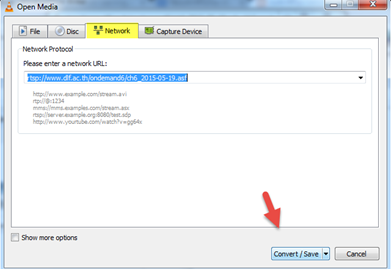
6. และหากคุณต้องการบันทึกคลิปวีดีโอทั้งหมด 7 กว่าชั่วโมง ก็มีวิธีดังนี้คือ ไปที่  Media > convert /save
image

7.ที่แทบ network เลือก Convert /save

image

8. คลิ๊กเครืืองมือปรับแต่ง

image

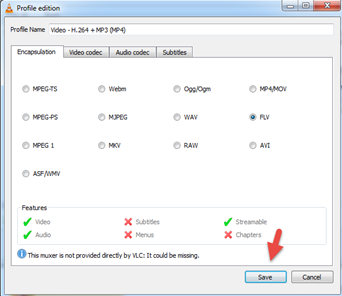
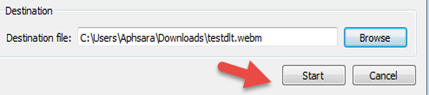
9.เลือก รูปแบบของวีดีโอที่ต้องการ  แล้วเลือก save
image

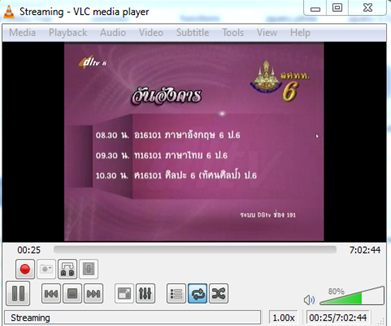
10. เลือกโฟลเดอร์เก็บไฟล์ที่จะบันทึก  ที่ Desination file  เลือกได้แล้วคลิ๊ก start
image


วีดีโอจะจาก url ดังกล่าวจะเล่นขึ้นมา   โปรแกรม vlc จะทำการบันทึกและแปลงไฟล์วีดีโอที่กำลังเล่น เมื่อวีดีโอเล่นจนจบก็ไปเปิดดูไฟล์ในโฟลเดอร์ที่เรากำหนดที่ขั้นตอนที่ 10 Destination file ได้แล้วค่ะ

11 กรกฎาคม 2558

สร้างแบรนด์ให้กับวีดีโอบน Youtube

ได้ทำการอัพโหลดวีดีโอบน Youtube มานานพอสมควร  แต่ไม่ค่อยได้อัพเดทนัก  ช่วงนี้มีโอกาสได้แว้บเข้าไปดูบ้าง  เลยอยากสร้างแบรนด์แปะไว้ใน วีดีโอบน Youtube เป็นอีกวิธีที่ทำให้ผู้ชมสามารถคลิ๊กมารับข้อมูลข่าวสารจากช่องใน youtube ได้   เป็นอีกวิธีที่จะเพิ่มอัตราการเข้าชมใน youtube  จึงนำวิธีการมาเล่าต่อบนเวบบล็อกค่ะ

เพิ่มปุ่มการติดตามใน youtube

วิธีการสร้างแบรนด์ใน Youtube

1.ล็อกอินเข้าใช้งานใน  Youtube  ด้วยบัญชีของ Youtube

2. คลิ๊กที่ชื่อบัญชีของ Youtube  เลือกช่องของ Youtube ที่ต้องการเพิ่มปุ่ม subscribe  เป็นการสร้างแบรนด์ให้กับ Youtube  ของเรา เลือก Creator Studio

วิธีในการเพิ่มปุ่ม subscribe ใน youtube

3. ต่อจากนั้นคลิ๊กเลือก Chanel  เลื่อนมาเลือก  Branding  ดังภาพด้านบน

การติดตั้ง brand ใน youtube

4.  ที่เมนู Branding  คลิ๊กเลือก  Add  a  watermark

การค้นหาโลโก้ Youtube

5. เพื่อที่จะเพิ่มโลโก้เพื่อสร้างแบรนด์ใน Youtube  อาจใช้วิธีออกแบบ โลโก้เอง หรือ ดาวน์โหลดจากอินเตอร์เน็ตที่มีแจกฟรีอยู่มากมาย

เพิ่มโลโก้ติดตาม youtube

6. หลังจากได้โลโก้ Youtube แล้ว กลับไปที่หน้า Youtube อีกครั้ง คลิ๊กเลือก Choose File เพื่ออัพโหลดโลโก้เป็นแบรนด์ใน Youtube

เพิ่มโลโก้ติดตาม youtube

7. เลือกโลโก้   แล้วคลิ๊ก Open

อัพโหลด youtube watermark

8. หากพอใจโลโก้  Yotubue ดังกล่าว กด save  หากไม่พอใจ เลือก  Choose a new  File

อัพโหลด youtube watermark

9. เลือก Display time  เพื่อแสดงปุ่ม subscribe ในขณะที่เล่นวีดีโอ   End of video คือ เล่นตอนท้ายหลังจบวีดีโอ   Entire Video คือเล่นตลอดทั้งวีดีโอ  เลือก Custom start times  คือ กำหนดให้เล่นในช่วงเริ่มต้นของวีดีโอ

image 

10. หลังเลือกช่วงเวลาการแสดงผลได้แล้ว  คลิ๊กที่ Update  เพียงเท่านี้ก็เสร็จเรียบร้อยสำหรับกาสร้างแบรนด์ให้กับวีดีโอใน Youtube  ของเราแล้วค่ะ

01 มีนาคม 2558

6 ทางเลือกในการดาวน์โหลดวีดีโอ JW Player บนเวบไซต์

ดาวน์โหลดไฟล์แฟลชจาก jw player

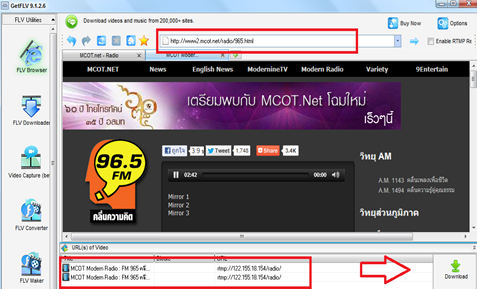
1.ใช้โปรแกรมในการดาวน์โหลด  โดยใช้โปรแกรม Getflv   โปรแกรมนี้เป็นแชร์แวร์  แต่สามารถใช้ดาวน์โหลดวีดีโอพวก jw player บนเวบไซต์ได้ไม่ยากนัก  อ่านเพิ่มเติมได้ที่ ดาวน์โหลดวีดีโอจากเวบ JW PLAYER ด้วย Getflv

โปรแกรมดาวน์โหลดคลิป jw player

2. ใช้โปรแกรมฟรีแวร์  อย่าง Stream Transport  อ่านเพิ่มเติมได้ที่ การใช้งานโปรแกรม Steam Transport ดาวน์โหลดคลิป JW Player

image

3. ใช้เวบบราวเซอร์ Firefox ดาวน์โหลดวีดีโอ  jw player โดยไม่ต้องใช้โปรแกรมช่วยดาวน์โหลด หรือติดตั้งปลั๊กอินเสริมแม้แต่น้อย  อ่านเพิ่มเติม  บันทึกวีดีโอ JW Player แสนง่ายด้วย Firefox

ดาวน์โหลด jw player บน Google Chrome

4.ใช้เวบบราวเซอร์ Google Chrome สำหรับดาวน์โหลดวีดีโอ jw player โดยไม่ต้องติดตั้งโปรแกรมเสริมใด ๆ  อานเพิ่มเติมได้ที   ดาวน์โหลดวีดีโอ JW player ด้วย Google Chrome แสนง่าย

ดาวน์โหลด  jw player  บน chrome


5.ใช้ส่วนขยายใน Google Chrome ที่มีชื่อว่า fvd downloader  ที่ใช้ดาวน์โหลดวีดีโอ swf หรือไฟล์แฟลช นั้นสามารถใช้ดาวน์โหลดวีดีโอประเภท swf ได้ง่ายๆ ศึกษาวิธีการติดตั้งและใช้งานได้จาก วีดีโอด้านล่างนี้ค่ะ

6.ใช้งาน addon ของ Firefox ที่มีชื่อว่า mp3 podcaster 

image

อ่านรายละเอียดเพิ่มเติมได้ที่  ดาวน์โหลดวีดีโอ JW Player เรื่องง่ายๆ ด้วย Firefox - Tip and Trick with Software

20 กุมภาพันธ์ 2558

3 วิธีง่ายๆ แปลงไฟล์เสียง mp3 เป็น Video ลง Youtube

สำหรับใครที่กำลังมองหาวิธีในการนำไฟล์เพลงพวก mp3 หรือไฟล์เสียงอื่นๆ ลง Youtube วันนี้เอาวิธีการง่ายๆ มาร่วมแชร์ให้คุณเลือกใช้ถึง 3 วิธีค่ะ

image

1.วิธีที่ 1 ใช้โปรแกรมสามัญประจำเครื่องที่ เรา ๆ ท่่าน ๆมักใช้งานกันอยู่แล้ว ในการแปลงไฟล์เสียง mp3 หรือไฟล์เสียง จำพวก au,midi,mid,m4a,mp4,wav,wma,mp3  เป็นวีดีโอแล้ว เอาลง Youtube  วิธีการก็แค่เพียงนำรูปภาพมาทำเป็นพื้นหลัง slide แทรกเสียงลงในสไลด์ใน PowerPoint ต่อจากนั้นก็แปลงสไลด์เป็นวีดีโอ เพียงแค่นี้ก็อัพโหลด ไปยัง Youtube ได้แล้ว อ่านวิธีการเพิ่มเติมได้ที่   อัพโหลด mp3 ลงYoutube แสนง่าย

แปลง mp3 เป็น ไฟล์วีดีโอ youtube

2.วิธีที่ 2 กับโปรแกรมฟรีจาก Google เองเลยค่ะ นั่นคือโปรแกรม Picasa  ที่หลายคนเคยเอามาทำเป็น Mv เพลง วิธีการก็คล้ายๆ กัน  อ่านเพิ่มเติมได้ที่   แปลง mp3 เป็นไฟล์วีดีโอ youtube กันดีกว่า


3.วิธีที่ 3 ก็เป็นโปรแกรมฟรี อีกเช่นเดียวกัน นั่นคือโปรแกรม Windows Live Movie Maker นั่นเอง    เพียงนำรูปภาพมาใส่เป็นพื้นหลัง แล้วแทรกไฟล์เสียง  และก็แปลงเป็นฟล์วีดีโอ   หลักการทำงานก็คล้ายๆ กันทุกโปรแกรม  อ่านเพิ่มเติมได้ที่  สร้าง Movie เป็นภาพประกอบ Music เพราะ ๆ ด้วย Windows Live movie maker

17 กุมภาพันธ์ 2558

3 ฟรีเวบไซต์สำหรับฝากไฟล์แฟลช swf

วันนี้เอาเวบไซต์ฟรีที่ให้บริการฝากไฟล์ swf สำหรับนำลิงค์ไปแชร์บนอินเตอร์เน็ต อาจทำเป็น embed code หรือแชร์ลิงค์โดยตรงเลยก็เป็นได้  สำหรับที่แรกค่ะ  ใช้งานง่ายและฟรีจริง ๆ  นั่นคือ

host ฟรีกับ Google Drive

1. Google Drive เป็นแหล่งฝากไฟล์สารพัดทั้งไฟล์เสียง วีดีโอ เอกสาร รวมทั้งไฟล์ประเภท html,css,javascript ต่างๆ รวมทั้งไฟล์ swf ด้วยค่ะ ใช้งานที่นี่ได้ฟรี  เพียงใช้บัญชี Gmail ก็สามารถล็อกอินเข้าใช้งานฟรีพื้นที่ 5 GB ค่ะ

วาง swf ในเวบไซต์

2. Google Site ที่นี่เป็นเวบไซต์ฟรีจาก Google ที่ให้เราอัพโหลดไฟล์ขึ้นแชร์บนเวบได้ ทั้งยังสามารถอัพโหลดไฟล์ swf และเล่นออนไลน์ได้เช่นกัน


image

3. Dropbox  เป็นเวบไซต์ที่ฝากไฟล์เช่นเดียวกัน สามารถอัพโหลดและแชร์ไฟล์ swf ได้แบบง่ายๆ 

เข้าไปเลือกทดลองใช้งานกันดูค่ะ  ยิ้ม ฟรี ทุกที่ ของฟรียังมีอยู่ในโลกค่ะ

บทความล่าสุด

Recent Posts Widget
ขับเคลื่อนโดย Blogger.

บทความน่ารู้

Lazada Indonesia


© 2013 เทคนิคการใช้งานคอมพิวเตอร์และอินเตอร์เน็ต. All rights resevered. Designed by Templateism

Back To Top