23 มิถุนายน 2563

Mobile application คุณเองก็ทำได้

ดิฉันไม่ได้มีความสามารถด้านคอมพิวเตอร์มากมาย อาศัยว่าเปิดอ่านจากหนังสือหรือดูยูทูป เรียนรู้เอามาใช้งานไปแต่ละชิ้น แต่วันนี้แบบดีใจมากมาย  เพราะสามารถสร้างแอพพลิเคชั่นบนมือถือ  ที่เค้าว่ายาก   ดิฉันทำได้ และใช้ได้จริงเสียด้วย   เป็นแอพพลิเคชั่นที่สร้างขึ้นได้ฟรี ๆ สำหรับใช้งานเอง  โดยสร้างจาก Google sheet ที่เป็นเครื่องมือฟรีของ Google นี่หล่ะค่ะ


โดยใช้เวบไซต์ซึ่งก็อยู่ในเครือข่าย Google อีกเช่นกัน นั่นคือ appsheet ที่ทำให้ดิฉันได้แอพฟรี สำหรับบันทึกการส่งการบ้านนักเรียน แอพบันทึกรายการรับจ่ายของตนเอง และอื่นๆ  นอกจากฟรี แล้วก็ยังง่าย ขอเพียงมีความรู้ในการใช้ excel หรือ google sheet บ้างก็ทำแอพได้ไม่มี code อะไรให้ยุ่งยากวุ่นวาย  ลองเรียนรู้การใช้งานไปพร้อมๆ กัน ได้ตามวีดีโอด้านล่างนี้เลยค่ะ


ทำ Google drive เป็น Host ให้เวบไซต์ของคุณ

เนื่องจากสร้างไฟล์แบบทดสอบเป็นแบบ html ซึ่งเป็นหน้าเพจของเวบไซต์  ดังนั้นจึงอยากนำมาแชร์ในอินเตอร์เน็ต  แต่ไม่มี Host สำหรับใช้งานกับเวบไซต์  จึงตระเวนหาวิธีการที่จะได้ Host ฟรี ๆ สำหรับไฟล์เวบไซต์ดังกล่าว


และแล้วไปเจอเขากับเวบ  DriveToWeb  ซึ่งจะทำให้เราสามารถนำไฟล์จาก Google drive และ Onedrive มาอยู่ในรูปแบบ web hosting ให้กับเวบไซต์ของเรา  บริการทั้่งหมด ฟรี เพียงแค่อัพโหลดไฟล์เวบไซต์ ขึ้น google drive หรือ one drive ตั้งค่าเล็กน้อยที่เวบไซต์ https://drv.tw/  เพียงเท่านี้ก็จะเปลี่ยน Google drive หรือ Onedrive ให้กลายเป็นเวบโอสต์ติ้งเรียบร้อย   ดูวิธีการใช้งานและตั้งค่าได้ที่


สร้างแบบฝึกเติมคำในช่องว่างแสนง่าย

กำลังเร่งมือทำแบบฝึกอยู่ค่ะ  เป็นแบบฝึกวิทยาศาสตร์  วันนี้ได้ทดลองทำแบบเติมคำในช่องว่าง พบว่า โปรแกรม Hotpotato ซึ่งเป็นฟรีแวร์ช่วยดิฉันได้เยอะเลย  ทำได้ง่าย ไม่ต้องมานั่งเคาะเพื่อเว้นช่องว่างให้เหมาะสม  สามารถสร้างแล้วใช้งาน Offline คือ พิมพ์ให้เด็ก ๆ ทำเป็นแบบฝึก หรือทำเป็นแบบ Online  เข้ากับยุค Social distancing  ได้เลย


วิธีการสร้างไม่ยากเลย สามารถสร้างได้ตามวิดีโอด้านล่างนี้เลยค่ะ


05 เมษายน 2563

Direct link สำหรับดาวน์โหลดใน 4Shared

เพราะต้องไปดาวน์โหลดไฟล์จาก 4shared ดังนั้น จึงค่อนข้างหงุดหงิดในการรอเวลาสำหรับดาวน์โหลด  แต่ครั้นจะต้องจ่ายเงินเพื่อให้สามารถดาวน์โหลดแบบพรีเมี่ยม  ก็ไม่ได้รวยขนาดนั้น 😁 จึงค้นหาวิธีหา direct link (ลิงค์สำหรับดาวน์โหลด โดยตรง)  พอค้นเจอวิธี เอามาบันทึกไว้บนเวบบล็อกค่ะ

ดาวน์โหลดไฟล์จาก 4shared โดยไม่ต้องรอเวลา

วิธีหา direct link โดยใช้เวบไซต์ ช่วยดาวน์โหลดที่มีชื่อวา  https://link-4share.com/
วิธีดาวน์โหลดไฟล์จาก 4shared เพียงแค่คุณนำ ลิงค์จากเวบ 4shared ที่ได้ วางในช่องค้นหา ( search) ของเวบ link –4shared.com  จากนั้นคลิ๊ก search เพื่อค้นหาไฟล์ดังกล่าว และแจ้งรายละเอียดของไฟล์
ดาวน์โหลดไฟล์จาก 4shared โดยไม่ต้องรอเวลา

ต่อจากนั้นคลิ๊กที่ไฟล์ที่ต้องการดาวน์โหลด

ดาวน์โหลดไฟล์จาก 4shared โดยไม่ต้องรอเวลา
กดที่  Get link
ดาวน์โหลดไฟล์จาก 4shared โดยไม่ต้องรอเวลา

หน้าต่างเด้งขึ้นมาให้นำตัวเลข Captcha  กรอกลงในช่องสี่เหลี่่ยมด้านล่าง  แล้วคลิ๊ก Download
เพียงเท่านี้คุณก็จะสามารถดาวน์โหลดไฟล์จาก จาก 4sharedแบบ direct link จากเวบไซต์ 4shared ได้แล้วค่ะ


28 มีนาคม 2563

ทำนามบัตรในรูปแบบ QR Codeกันเถอะ

สวัสดีทุกท่านนะคะ ไม่ได้เจอกันนาน แต่ก็ยังแวะเวียนมาอัพเดทบทความกันอยู่นะคะ สำหรับวันนี้ก็ จะมาร่วมแชร์ ในการสร้าง QR Code เพื่อใช้ติดต่องาน หรือธุรกิจ เป็น QR Code ที่บอกที่อยู่และรายละเอียดของบริษัท หรือธุรกิจของคุณสำหรับให้ลูกค้า หรือผู้ติดต่อสามารถติดต่อเข้ามาได้ เหมือนเป็น QR Code สำหรับนามบัตรนั่นเอง

ทำนามบััตรในรูปแบบ QR Code

วันนี้เอามาร่วมแชร์กันค่ะขั้นตอนที่ 1 เราก็เข้าไปที่เว็บไซต์ qr-code-generator สามารถคลิ๊กเข้าไปที่ https://www.the-qrcode-generator.com/ นะคะที่นี่เราสามารถสร้าง QR Code ได้ดีฟรีๆ

QR Code แบบนามบัตร

คลิกเข้าไปที่  contact  ค่ะ ที่เมนู contact  นะคะเราก็ใส่ชื่อ (name) บริษัท (Organization) ใส่อีเมล (E-mail)  ใส่เบอร์โทรโทรศัพท์    ใส่เบอร์โทรศัพท์มือถือใส่เบอร์แฟกซ์ถนนแล้วรายละเอียดต่างๆ  เหมือนในนามบัตรของเราที่ต้องการให้คนติดต่อได้   คุณจะเห็นมี QR Code ปรากฏขึ้นด้านข้างของคุณดังภาพ

QR Code ในแบบนามบัตร

เมื่อกรอกรายละเอียดต่างๆ เสร็จแล้ว  ไปที่เมนูด้านบนของQR Code  คลิ๊กที่ save  แล้วตั้งชื่อไฟล์  QR Code  นั้น พร้อมทั้งเลือกรูปแบบ ( Format) ที่ต้องการใช้งาน สามารถเลือกได้ทั้งรูปแบบ png,svg,eps   หลังจานั้นคุณก็เซฟ (save) ไฟล์ QR Code เหล่านี้ปริ้นแล้วเอาไปแจกกับลูกค้าหรือว่าสามารถโพสต์ผ่าน Facebook Twitter หรือ Social ต่างๆถ้าหากใครเขาต้องการติดต่อเขาก็สามารถสแกน QR Code นี้ก็จะเจอรายละเอียดหรือข้อมูลที่ใช้สำหรับ ติดต่อ คุณ ๆ ได้แล้วค่ะ นี่ก็เป็นวิธีการสร้าง QR Code  ในรูปแบบนามบัตรที่แสนทันสมัยค่ะ


23 ตุลาคม 2561

วิธี รีสตาร์ท Samsung Note 5 เมื่อใช้ปุ่ม Touch Screen ไม่ได้

วิธีการง่ายๆ ในการทำให้มือถือซัมซุง ที่ปุ่มทัชสกรีนใช้งานไม่ได้ ให้ทำการรีสตาร์ทเพื่อเริ่มต้นทำงาน ใหม่   ซึ่งอาจเป็นการแก้ปัญหาการใช้งานมือถือได้เป็นเบื้องต้น ดังนี้ ค่ะ

restart samsung note 5

วิธีแก้ไขมือถือ Android Samsung ที่เกิดอาการค้างไม่ตอบสนอง ให้ลองปิดเปิดใหม่  โดยกดที่ปุ่ม เปิด/ปิด  และปุ่มลดระดับเสียง  พร้อมกันทิ้งไว้ ประมาณ 7 วินาที 

สักครู่มือถือของคุณจะทำการรีสตาร์ทเครื่องใหม่

22 ตุลาคม 2561

ปัญหา Camtasia หน้าต่าง Preview แสดงผลไม่ถูกต้อง

โปรแกรม Camtasia  Studio เป็นโปรแกรมที่หลายๆ คนนิยมใช้ตัดต่อวีดีโอ เพื่อใช้ประกอบการสอน หรือแนะนำวิธีการต่างๆ  ปัจจุบันนี้เป็น Camtasia 9 แล้ว ซึ่งก็ยังเป็นโปรแกรมที่ใช้ตัดต่อวีดีโอที่ได้รับความนิยมเป็นอย่างดี  วันนี้เอาเทคนิคในการแก้ปัญหาที่ ใครใช้ Camtasia studio แล้วประสบปัญหามาร่วมแชร์ค่ะ   ปัญหาที่ว่าคือ หน้าจอ Preview ที่เล่นวีดีโอแสดงผลไม่ถูกต้อง  กลายเป็นแสดงผลเป็นหน้าจอ Desktop ของตัวเครื่อง  วันนี้เอาวิธีแก้ไขมาฝากค่ะแก้ปัญหา หน้างต่าง preview ไม่แสดงผลใน Camtasia

วิธีนี้ใช้แก้ปัญหาได้ทั้ง Camtasia studio 8 และ Camtasia 9 ค่ะ

canvas แสดงผลไม่ถูกต้องใน Camtasia

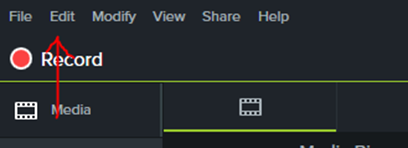
1. เข้าไปที่เมนู  Edit >preferences

canvas แสดงผลไม่ถูกต้องใน Camtasia

2.ที่หน้าต่าง Preferences  ไปที่แทบ Advanced ที่เมนู Hardware Acceleration  เลือก Use software only mode แล้วกด Ok

3.หลังจากนั้นปิดโปรแกรม  แล้วเปิดเข้ามาใช้งานใหม่อีกรอบ  เท่านี้ก็จะสามารถแก้ปัญหา Canvas ใน Camtasia แสดงผลไม่ถูกต้องได้แล้วค่ะ

31 มีนาคม 2561

โปรแกรม Excel แจ้ง Error ว่า Run–time error unprotect method of worksheet

Microsoft Visual Basic   Run-time error 1004  unprotect method of worksheet class failed

ได้ใปดาวน์โหลดโปรแกรมสำเร็จรูปที่สร้างขึ้นจาก Excel มาใช้งาน ซึ่งเป็นโปรแกรมเกี่ยวกับการประมวลผล  แต่พอจะประมาวลผล มันกลับเด้งหน้าต่างแจ้ง error ว่า

Microsoft Visual Basic   Run-time error 1004  unprotect method of worksheet class failed   

หลังจากค้นหาวิธีแก้ปัญหาได้ จึงนำมาร่วมแชร์ค่ะ  สำหรับวิธีแก้ปัญหา Excel  แจ้ง Error ว่า Run-time error 1004  unprotect method of worksheet class failed    นี้มีวิธีการง่ายๆ แค่ตั้งค่าการแชร์ Workbook  ดังนี้ค่ะ

Microsoft Visual Basic   Run-time error 1004

1.คลิ๊กเข้าไปที่เมนู Review   > Share  Workbook

 unprotect method of worksheet class failed

2.ติ๊กเอาเครื่องหมายถูกตรง ช่อง Allow changes  by more than one user ……ออก

3. หลังจากนั้นกด Ok

เพียงเท่านี้คุณจะแก้ปัญหาแจ้งเออเร่อ Microsoft Visual Basic   Run-time error 1004  unprotect method of worksheet class failed     ใน Excel ได้แล้วค่ะ


28 มกราคม 2561

แก้ปัญหาโทรศัพท์ไม่อ่านซิมการ์ดขั้นต้น

ไปค้นหาโทรศัพท์ samsung   galaxy  รุ่นเก่า รุ่นหนึ่งมาใช้งาน  รุ่นนี้มีถาดซิมสองถาด    แต่พอใส่ซิมการ์ดลงไปเท่านั้น ปัญหาก็เกิดขึ้น   ปัญหาที่ว่าคือ  โทรศัพท์ไม่อ่านซิมการ์ด   เลยเอาซิมการ์ดไปทดสอบกับโทรศัพท์เครื่องอื่นดูบ้าง  ปรากฏว่าซิมการ์ดใช้งานได้ปกติ    อ้าวปัญหามันต้องเกิดที่เครื่องโทรศัพท์แน่นอน   เลยค้นหาวิธีการแก้ปัญหา ก่อนที่จะเอาไปพบช่าง    และก็พบว่าวิธีแก้ปัญหาง่ายมาก   มีวิธีการดังนี้ค่ะ 

ให้ไปที่เมนู การตั้งค่า > แบ็คอัพและตั้งค่าใหม่ > คืนค่าโรงงาน >  แล้วโทรศัพท์ก็จะล้างข้อมูลของโทรศัพท์ใหม่ทั้งหมด   หากคุณมีข้อมูลสำคัญ  ควรสำรองข้อมูลก่อนที่ตั้งค่าให้คืนค่าโรงงานดังกล่าว   รอให้โทรศัพท์ทำการเคลียร์ค่าใหม่  ไม่นานโทรศัพท์ก็จะเปิดขึ้นมาใหม่  คราวนี้ลองใส่ซิมการ์ดเข้าไปใหม่   แค่นี้โทรศัพท์ก็จะสามารถอ่านค่าซิมการ์ดได้แล้ว   แต่ถ้าหากปัญหายังไม่ได้รับการแก้ไข  แนะนำให้เข้าไปที่ศูนย์เลยค่ะ     วิธีการแบบนี้เป็นวิธีการแก้ปัญหาเบื้องต้นนะคะ

ตั้งค่าโทรศัพท์ไม่อ่านซิมการ์ด

30 ตุลาคม 2560

แปลง pdf เป็น word แสนง่ายไม่

ปัจจุบันนี้วิธีการในการแปลงเอกสาร pdf  มีหลากหลายวิธี ไม่ว่าจะเป็นการใช้ software สำหรับแปลง( convert pdf) หรือการใช้เวบไซต์ออนไลน์ช่วยแปลงเอกสาร pdf แต่วันนี้เอาแบบง่ายแสนง่าย  สำหรับเอกสาร pdf ที่คุณ ๆ ต้องการเอามาใช้งานในโปรแกรม word นามสกุล docx,doc นั่นเอง  วิธีนี้ดิฉันใช้กับเอกสาร pdf ได้ผลพอใช้เลยทีเดียวค่ะ

วิธีการแปลงเอกสาร pdf ที่ว่าง่ายคือ ให้คุณแปลง pdf โดยใช้โปรแกรมไมโครซอฟท์เวิดร์ด ( Microsoft word) นั่นแหล่ะ   วิธีการก็มีดังนี้ค่ะ

แปลงเอกสาร pdf เป็น word แบบง่ายๆ

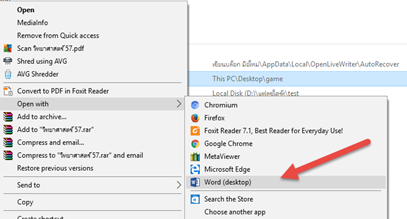
1. คลิ๊กขวาที่เอกสาร pdf ที่คุณต้องการแปลงเป็น word  เลื่อนเคอร์เซอร์มาที่ Open with

image

2. open with >  word

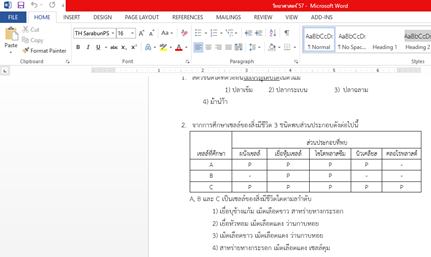
3. ไฟล์เอกสาร pdf นั่นก็จะถูกเปิดด้วยโปรแกรม Microsoft word   ซึ่งอาจใช้เวลามากหรือน้อยในการเปิด ขึ้นอยู่กับขนาดของเอกสาร pdfimage4.เท่านี้เอกสาร pdf ก็จะกลายเป็นไฟล์ word นามสกล .docx หรือ doc แล้วค่ะ  เพียงแต่ว่าอาจจะไม่ตรงเป๊ะ  อาจมีตัวอักษรผิดเพี้ยน ตารางไม่ตรง หรืออะไรต่อมิอะไร  ต่างไปจากเอกสาร pdf  บ้างก็เป็นเรื่องปกติในการแปลงเอกสาร pdf นะคะ ลองเอาเทคนิคง่ายๆ ไปทดลองใช้กันค่ะ

17 ตุลาคม 2560

แก้ปัญหาไม่มีเสียงผ่าน Headphone ใน windows10

ใครเคยเจอปัญหาแปลก ๆ แบบนี้บ้าง  เมื่อใช้ headphone เข้าเสียบต่อใน คอมพิวเตอร์ ปรากฏว่าไม่มีเสียงจากเครื่องคอมผ่านมายัง headphone  แต่เมื่อดึง headphone ออก เสียงจากเครื่องคอมก็ปกติ   หากใครกำลังหาวิธีแก้ปัญหานี้อยู่ ตามมาทางนี้เลยค่ะ

เราต้องมาแก้ปัญหาการตั้งค่าให้ Headphone ค่ะ มีวิธีการง่ายๆ ดังนี้ค่ะ

ตั้งค่า Headphone ให้ windows 10

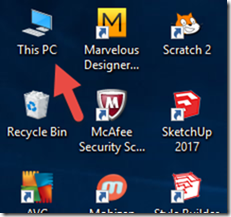
1. ดับเบิ้ลคลิ๊กที่ This pc  หรือ my computer

ตั้งค่าให้เสียงออกมา Headphone

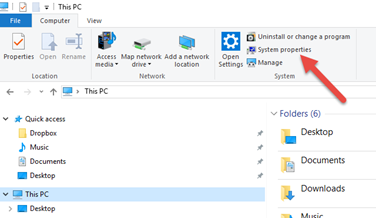
2. คลิีทที่เมนู This Pc > system  properties

ตั้งค่าเสียงใน windows 10

3. คลิ๊กไปที่เมนู  Control  Panel  Home

ตั้งค่าการบันทึกเสียงใน window 10

.4. คลิ๊กเข้าไปที่เมนู HD  Audio  Manager  การบันทึกเสียงใน window 10

5.  ดับเบิ้ลคลิ๊กที่ปุ่ม Analog  Back  panel 

ตั้งค่า Headphone

6  ต่อจากนั้นจะปรากฏหน้าต่าง The current  connected device is :

7. ให้ติ๊กปุุ่มเลือก Headphone    แล้วกด OK เพียงเท่านี้ ก็จะสามารถได้ยินเสียงจากคอมพิวเตอร์ปรากฏที่Head phone แล้วค่ะ Smile

18 เมษายน 2560

วิธีติดตั้ง App Line บน กูเกิ้ลโครม

ใครอยากเล่น Line บนเครื่อง pc วันนี้ไม่ยากเลย  มาทดลองติดตั้ง App Line บนกูเกิ้ลโครมกันดีกว่า

เล่น Line บน PC

1. เปิดเว็บบราวเซอร์ google chrome ขึ้นมาต่อจากนั้นก็ไปดาวน์โหลด app ของ google chrome  ที่ Chrome webstore 

2. ค้นหา app ที่มีชื่อว่า  Line ต่อจากนั้น Click add to chrome เพื่อติดตั้ง App Line บนเว็บบราวเซอร์ google chrome


เล่น Line บน PC

3. จะปรากฏหน้าต่างเล็กๆๆถามเพื่อยืนยันความต้องการในการติดตั้ง app line ให้คุณกด Add app เพื่อติดตั้ง

image


รอสักครู่แอพไลน์ก็จะถูกติดตั้งในเว็บบราวเซอร์ google chrome ที่แท็บ  Apps  หลังจากนั้นคุณก็คลิกเข้าไปล็อกอินเข้าใช้งานไลน์ในเว็บบราวเซอร์ได้เลย


image


ในการล็อกอินเข้าใช้งาน คุณสามารถล็อกอินได้ทั้ง account และ QR CODE

image

ส่งไฟล์จากเครื่อง pc ไปยัง Line แบบง่ายๆ

วิธีในการส่งไฟล์ผ่าน Line โดยส่งไฟล์จากคอมพิวเตอร์ไปยัง Line ได้โดยตรงมีวิธีง่ายๆก็คือใช้งาน Line ผ่านเครื่องคอมพิวเตอร์ pc เลยซึ่งมันก็มี 2 วิธีในการที่จะใช้ line ผ่านเครื่องคอมพิวเตอร์ pc ของเราคือลงโปรแกรม Line for pc หรืออีกวิธีหนึ่งซึ่งจะมานำเสนอในวันนี้ก็คือวิธีการใช้งาน Line บนเว็บบราวเซอร์ google chrome เพียงแต่คิดตั้ง App Line บน Google Chrome ก็สามารถใช้งาน Line บน PC  และส่งไฟล์จาก PC ได้แสนง่าย

ส่งไฟล์จาก pc ไปยัง line แบบง่ายๆ


App  Line เป็นส่วนหนึ่งของเว็บบราวเซอร์ google chrome จะทำให้คุณสามารถใช้งาน Line ผ่านเว็บบราวเซอร์ google chrome ได้ดูง่ายๆเพียงแค่ติดตั้ง app line มันจะทำให้คุณสามารถสนทนา  ส่งไฟล์เอกสารไฟล์อื่นๆโดยใช้เครื่องคอมพิวเตอร์ได้แบบแสนง่ายค่ะ

25 มีนาคม 2560

การส่งไฟล์เอกสารใน Line

แอพพลิเคชั่น Line เป็น social network ที่คนไทยใช้ติดต่อสื่อสารมาก เป็นอันดับต้นๆ  วันนี้มาแชร์วิธีการส่งไฟล์เอกสารผ่าน Line แบบง่ายๆ  กันนะคะ  วิธีการในการแชร์ไฟล์เอกสาร  หรือไฟล์อื่นๆ ผ่าน Line สามารถแชร์ผ่าน Keep  ซึ่งก็คือ sever ที่ Line ให้บริการสำหรับผู้ใช้เก็บไฟล์ต่าง ๆ ในพื้นที่ 1 GB  ดังนั้นผู้ใช้งาน สามารถอัพโหลดไฟล์ต่างๆ และแชร์ผ่าน Line หรือเก็บข้อมูลใน Line ลงใน Keep แบบง่าย ๆ

image

ดังนี้ 

1. ไปที่หน้าแรกของ Profile  ใน Line ของคุณ  กดที่ไอคอน  Keep  ดังภาพด้านบน

image

2. อัพโหลดไฟล์ที่ต้องการแชร์  ไปยัง server keep โดยกดที่ Upload

image

3. หลังการอัพโหลด เสร็จสิ้นจะปรากฏไฟล์เอกสารที่คุณต้องการแชร์ 

4.  ไปยังกล่อง chat  box ที่คุณต้องการส่งเอกสารให้

image

5. เมื่อคุณต้องการส่งไฟล์เอกสาร  กดไปที่ Keep

6 เลือกชื่อไฟล์เอกสารนั้น ๆ คลิ๊ก send

เพียงเท่านี้ผู้รับก็จะได้รับไฟล์เอกสารที่คุณส่งให้ทาง Line เรียบร้อยแล้วค่ะ

19 พฤศจิกายน 2559

สร้างตัวอักษรสามมิติหรือโลโก้แสนสวยแบบง่ายๆ

image


เพราะว่าช่วงนี้ได้มีโอกาสเรียนรู้การทำอีบุ๊คนำเสนอดังนั้นจึงได้สั่งหาโปรแกรมที่นำมาใช้ร่วมกันกับโปรแกรมสร้าง e book ไปเจอโปรแกรมที่สร้างตัวอักษรในรูปแบบ 3 มิติที่ทำให้หนังสืออีบุ๊คน่าอ่านมากขึ้นเห็นว่าน่าสนใจจึงได้นำมาแชร์ผ่านเว็บบล็อกแห่งนี้

โปรแกรมที่ใช้สร้างตัวอักษรในรูปแบบ 3 มิติหรือสร้างโลโก้คือโปรแกรมที่มีชื่อว่า Aurora 3D Text & Logo Maker ที่ว่าน่าสนใจคือ  เราสามารถสร้างตัวอักษรในรูปแบบ 3 มิติได้แสนง่ายเพราะมี template เป็นตัวช่วยทั้งยังสามารถสร้างในรูปแบบของแอนิเมชั่นเอามาทำเป็นโลโก้มีไอคอนสำหรับสร้างปุ่มต่างๆรวมทั้งเอามาใช้ในงานออกแบบได้แสนสะดวก


image

เพรา  Aurora 3D Text & Logo Maker ได้ออกให้ง่ายต่อการใช้งานสำหรับผู้ใช้ทุกคน ทุกระดับ  เครื่องมือนี้ช่วยให้คุณมีตัวเลือกต่างๆเช่นเนื้อกรอบ, ไอคอน, ความสว่างของภาพสีแบบอักษรผลข้อความ, ย้าย, หมุน, ซูม, ปรับขนาด,

โปรแกรม  Aurora 3D Text & Logo Maker เป็นซอฟต์แวร์ที่ช่วยให้ผู้ใช้ในการออกแบบกราฟิก 3D มืออาชีพ, โลโก้หรือแบนเนอร์ โดยเฉพาะอย่างยิ่ง Aurora 3D Text & Logo Maker ออกแบบสีสรร  เทมเพลต ตัวช่วยในเรื่องการออกแบบให้งานคุณออกมาโดดเด่นได้  แม้เป็นเพียงผู้ใช้เริ่มต้น

ดาวน์โหลดโปรแกรมใช้งานได้ที่    Aurora 3D Text

11 ตุลาคม 2559

เปลี่ยนข้อความเป็นเสียงภาษาไทยด้วยโปรแกรม jRaja

โปรแกรม text to wav ภาษาไทย

โปรแกรม  jRaja  นี้พัฒนาโดยคนไทย  เป็นโปรแกรมที่เปลี่ยนข้อความภาษาไทย เป็นเสียงอ่านไทย ได้แบบง่ายๆ แค่พิมพ์  หรือวางข้อความภาษาไทยลงไป   แล้วกดที่ปุ่ม Speak  ก็จะได้ยินเสียงอ่านข้อความดังกล่าวแบบแสนง่าย

โปรแกรมแปลงข้อความเป็นเสียง

และหากคุณต้องการไฟล์เสียงอ่านภาษาไทยนั้นไว้ใช้งาน ก็เพียง เลือกไปที่เมนู File >save File ก็จะได้ไฟล์เสียงอ่านเป็นเสียงประเภท .wav   เอาไว้ใช้งานได้แบบง่ายๆ  โปรแกรมนี้มีให้ดาวน์โหลดได้ฟรี  เป็นฟรีแวร์ดี ๆ ที่มีให้ใช้งาน  เอาไปลองปรับใช้กับงานคุณดูนะคะ   บางทีอาจมีประโยชน์มากมายมหาศาลก็เป็นได้ 

ดาวน์โหลดโปรแกรมเพื่อทดลองใช้งานได้ที่  jRaja Home Edition

17 พฤษภาคม 2559

ปิดการแจ้งเตือนถ่ายทอดสด Facebook Live ใน Facebook

การถ่ายทอดสด Facebook Live กำลังได้รับความนิยม  เห็นหลายๆ คนใช้งาน นี้ของ Facebook  แต่ก็มีบางพวกที่ไม่ชอบกับการแจ้งเตือน การถ่ายทอดสด  วันนี้เอาการปิดการแจ้งเตือนถ่ายทอดสด ( Facebook Live) ใน มาร่วมแชร์

unnotify facebook live


ขั้นตอนแรกให้คุณล็อกอินเข้าใช้งานเฟสบุ๊ค ของคุณไปที่เมนูหลัก  เครื่องหมายสามเหลี่ยมหัวกลับดังภาพ  เลือกไปที่การตั้งค่า

ยกเลิกการแจ้งเตือนถ่ายทอดสดใน facebook


2  ไปที่การเมนูการแจ้งเตือน

ปิดการแจ้งเตือน facebook

ถัดไปที่แก้ไข  บน Facebook


ปิดการแจ้งเตือน Facebook Live


ถัดมา เลื่อนเมาส์มาที่ตอนท้ายของหน้า  เมนู แจ้งเตือน วีดีโอแพร่ภาพสด   คลิ๊กไปที่เปิด ดังภาพด้านบน


image


ขั้นตอนสุดท้ายเลือกปิดคำแนะนำแล้ว  คือ  คือปิดการแจ้งเตือน Facebook Live สำหรับบางรายที่ไม่สัมพันธ์กับตัวเรา  หรือเลือกปิดทั้งหมด  เพื่อทำการปิดการแจ้งเตือน Facebook Live ทั้งหมด     เพียงเท่านี้ก็เสร็จงาน เป็นอันว่าปิดการแจ้งเตือน Facebook Live ถ่ายทอดสดผ่าน  Facebook เรียบร้อยแล้วค่ะ

10 พฤษภาคม 2559

เล่นวีดีโอแบบลอยอยู่บนหน้าจอบน Smartphone ให้สามารถทำงานอื่นๆ ไปพร้อมๆ กัน

เคยอ่านเจอบทความที่แสดงวิธีการตั้งค่าให้เล่นวีดีโอจาก Youtube บนหน้าจอ Desktop โดยแสดงแบบลอยอยู่บนหน้าจอ ( Floating ) ให้คณสามารถทำงานอื่นๆ และดูวีดีโอบน Youtube ไปพร้อม ๆ กันได้ด้วย   นอกเหนือจากนั้นก็เป็นบทความคล้ายกัน  แต่เล่นวีดีโอแบบลอยอยู่บนหน้าจอ Smartphone  มาวันนี้ก็เลยนำเสนอบทความคล้ายๆ กันแต่เป็นการเล่นวีดีโอแบบออฟไลน์ ไม่ใช่วีดีโอจาก Youtube ที่เราเก็บไว้ในอุปกรณ์มือถือ Smartphone หรือแทบเลตของเรา

image

                วิธีการที่จะดูวีดีโอแบบลอยอยู่บนหน้าจอ Smartphone แบบนี้ให้ใช้ App ฟรีที่มีชื่อว่า Foating Player ซึ่งจะทำให้คุณสามารถเปิดวีดีโอที่มีอยู่ในสมาร์ทโฟน  ให้ลอยอยู่บนหน้าจอ สมาร์ทโฟนและสามารถเคลื่อนย้ายไปตามมุมต่างๆ ในหน้าจอสมาร์ทโฟน พร้อมทั้งสามารถทำงานอื่นๆ บนหน้าจอสมาร์ทโฟนไปพร้อมๆ กัน  ดาวน์โหลดใช้งานได้ใน Google Play Store

เล่นวีดีโอแบบลอยอยู่บนหน้าจอ Smartphone

09 พฤษภาคม 2559

Download ไฟล์เสียง mp3 จาก SoundCloud ด้วย Smartphone

เวบไซต์ SoundCloud เป็นเวบไชต์ที่หลายๆ คนมักจะไปฟังเพลงหรือไม่ก็แชร์ไฟล์เสียงที่ตนมี  อาจจะเป็นไฟล์เสียงที่เราบันทึกผ่านมือถือ ก็สามารถแชร์ผ่าน Soundcloud ไปยังทั่วโลกได้แบบง่ายๆ  และสำหรับใครที่อยากจะดาวน์โหลดไฟล์เสียงไว้ฟังตอน Offline ด้วยมือถือหรือแทบเลต ระบบปฏิบัติการ Android 

บันทึก mp3 จาก Soundcloud และ Youtube

วันนี้จึงนำ App ฟรีน่าใช้,มานำเสนอ  แอพตัวนี้มีชื่อว่า peggo เป็น App ฟรีที่ทำให้ผู้ใช้สามารถบันทึกmp3 จากเวบ SoundCloud  ได้แบบง่ายๆ บนสมาร์ทโฟนหรือแทบเลต เพียงค้นหาไฟล์ที่ต้องการแล้วนำ url มาวางใน app ก็จะสามารถบันทึกไฟล์เสียงและไฟล์วีดีโอนั้นๆ เป็น ไฟล์เสียง mp3 ได้  หรือแค่เพียงแชร์ไปยัง App peggo ก็จะได้ไฟล์เสียงที่ต้องการเรียบร้อยค่ะ

ศึกษารายละเอียดเพิ่มเติมจาก วีดีโอด้านล่างนี้ ได้เลยค่ะ 

บทความล่าสุด

Recent Posts Widget
ขับเคลื่อนโดย Blogger.

บทความน่ารู้

Lazada Indonesia


© 2013 เทคนิคการใช้งานคอมพิวเตอร์และอินเตอร์เน็ต. All rights resevered. Designed by Templateism

Back To Top